4. Suchen (ok)
 Objekte können in myCompany auf verschiedenen Arten gesucht
werden. Zu beachten ist, dass die Suche nach übergreifenden
Ereignissobjekten (Notizen, Dokumente, Termine, etc) nur über das Menü
«Suche» aufgerufen werden kann und nicht in jedem Objektmenü
aufgeschaltet sind.
Objekte können in myCompany auf verschiedenen Arten gesucht
werden. Zu beachten ist, dass die Suche nach übergreifenden
Ereignissobjekten (Notizen, Dokumente, Termine, etc) nur über das Menü
«Suche» aufgerufen werden kann und nicht in jedem Objektmenü
aufgeschaltet sind.
4.2. 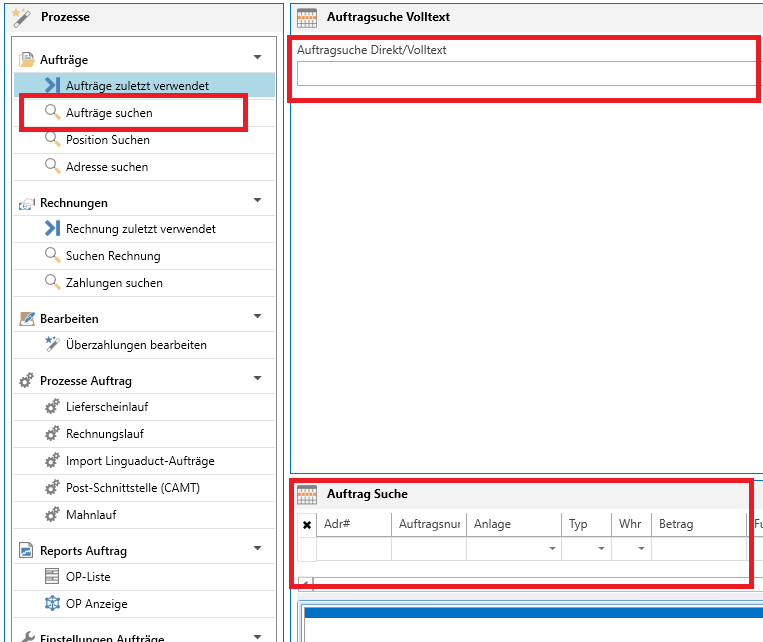 Suche in den Modulmenüs
In jedem Modul gibt es verschiedene Suchmöglichkeiten:
Links im Objekt-Prozessmenü finden sich alle, zu dem Objekt zur Verfügung stehenden Suchen, seien es die Basis- oder auch spezielle Suchen zum Objekt.
Die allgemeinen Suchen sind breit angelegt, damit nach möglichst vielen Objektparametern gesucht werden kann. Hingegen sind die Spezialsuchen enger auf die jeweilige Suchthematik eingeschränkt.
Im Hauptfenster sind Standardmässig die «Volltextsuche» und die «Standard-Objektsuche» aufgeschaltet.
4.3. Suchen eingeben
4.3.1. Volltextsuche
In der Volltextsuche können Objekte auch durch die Eingabe von unstrukturierten Objektangaben gesucht werden. Es werden aber die üblichen Füllwörter (und, oder, von, zu, … ) NICHT in der Volltextsuche berücksichtigt.
Da der Prozess, welcher den Volltext-Index in der Datenbank erstellt sehr ressourcenintensiv ist, wird dies in einem Nachtjob durchgeführt. Daraus folgernd heisst das, dass die Volltextsuche zu einem neu eingegebenen Objekt erst am Folgetag zur Verfügung steht.
Es ist möglich, Kundenspezifische Volltextsuchen zu definieren. In der Folge sind aber nur die Standardvolltextsuchkriterien erwähnt.
4.3.1.1. «Adresse» Volltextsuchkriterien
Die Angaben aus den folgenden Feldern wird in der Volltextsuche zu einem einzigen Suchbegriff zusammengesetzt:
Adressnummer [AdrKey]
Organisation [company]
Nachname [lastname]
Vorname [firstname]
Ort [city]
Postfach-Ort [PobCity]
Kürzel Land [country]
Land [description]
Postleitzahl PLZ [zip]
Postfach-Postleitzahl PLZ [PobZIP]
Strasse [street]
Zusatzzeile Adresse 1 [adress01]
Zusatzzeile Adresse 2 [adress02]
Zusatzzeile Adresse 3 [adress03]
Zusatzzeile Adresse 4 [adress04]
4.3.1.2. «Projekt» Volltextsuchkriterien
Technische Projektnummer [ProKey]
Individuelle Projektnummer [AlternateKey]
Projektname [ProName ]
Projektname [Description]
4.3.1.3. «Marketingprojekt» Volltextsuchkriterien
Technische Projektnummer [ProKey]
Individuelle Projektnummer [AlternateKey]
Projektname [ProName ]
Projektname [Description]
4.3.1.4. «Spende» Volltextsuchkriterien (???)
Spendenbelegnummer [IntKey]
4.3.1.5. «Auftrag» Volltextsuchkriterien
Auftragsnummer [IntKey]
Empfänger Adressnummer [AdrKey]
Empfänger Nachname [lastname]
Empfänger Vorname [firstname]
Empfänger Suchbegriff [NameSearch]
Adressnummer [AdrKey]
Organisation [company]
Empfänger Postleitzahl PLZ [zip]
Empfänger Ort [city]
Empfänger ‘State’ [state]
Empfänger Kürzel Land [country]
4.3.1.6. Artikel Volltextsuchkriterien
Artikelnummer [IntKey]
4.3.2. Suchen in Tabellenform (Standardsuchen)
Die «Suchen» funktionieren bei allen Objekten gleich: die Suchfelder sind vorgegeben und können als Wertauswahl, Freitext oder Datumsfeld eingerichtet sein. Die Felder können auf Kundenwunsch angepasst werden, es stehen alle Felder auf dem Objekt zur Verfügung.
Es wird empfohlen, mindestens ein Suchkriterium anzugeben, da ansonsten der gesamte Datenbestand eines Objektes durchsucht wird und es somit einige Augenblicke länger dauern könnte, bis Resultate ausgegeben wierden, als unbedingt nötig.
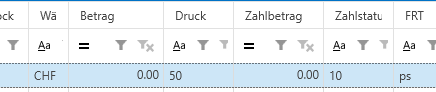 Auf den Resultaten kann mittels umfassender Filterfunktion
(Zeile zwischen Resultatüberschrift und 1. Resultatszeile), alle
möglichen Kriterien für ein stimmiges Resultat angewendet werden:
Auf den Resultaten kann mittels umfassender Filterfunktion
(Zeile zwischen Resultatüberschrift und 1. Resultatszeile), alle
möglichen Kriterien für ein stimmiges Resultat angewendet werden:
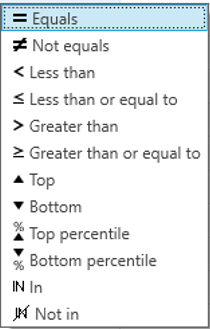
Anwendungsart des Filterkriteriums: z.B. «Gleich» dem eingegebenen Kriteriums / «Kleiner» als das eingegebene Kriterium / etc
Direkteingabe des Filterkriteriums
Filterfunktion auf dem Feld: Hier werden alle vorhandenen Werte angezeigt und es kann dann das gewünschte Kriterium gewählt werden
Wenn auf den entsprechenden Feld ein Filter eingestellt ist, ist dieses Symbol dunkel eingefärbt. Mit einem Klick darauf, wird der Filter auf diesem Feld entfernt
4.3.3. Hilfsmittel bei Suchen: «Wildcards»
Wildcard Zeichen |
Beschreibung |
Beispiel |
|---|---|---|
% |
Jede Zeichenfolge von null oder mehr Zeichen. |
Sucheingabe %computer% findet alle Einträge welche irgendwo im Feld das Wort ‚computer‘ enthalten. Das % kann auch einzeln vor ‘%computer’ (der Teil vor ‘computer’ ist unbekannt) oder nach ‘computer%’ (der Teil nach ’computer’ ist unbekannt) verwendet werden. |
_ (underscore) |
Irgend ein einzelnes Zeichen |
Eine Sucheingabe wie ‚_aum‘ findet alle vierstelligen Datensätze wie (Baum, Saum, Kaum, Raum, etc). |
[ ] |
Irgend ein einzelnes Zeichen in einem bestimmten Bereich ([a-f]) oder Set ([abcdef]). |
Eine Sucheingabe wie ‚[C-O]eyer‘ findet Datensätze welche mit einem Zeichen zwischen C und O beginnen. Zum Beispiel for example Beyer, Geyer, Meyer, usw, aber nicht Peyer, da der Datensatz nicht mit dem gewünschten Zeichen beginnt. |
4.4. Suchen und Suchlayouts speichern und abrufen
Wenn man eine Suche öfters macht, hat man die Option die Suche als Layout abzuspeichern – dies kann man in allen Suchen der Objekte machen. Dafür muss zuerst eine Suche abgesetzt werden. Danach muss man einen Rechtsklick auf dieser Oberfläche machen:
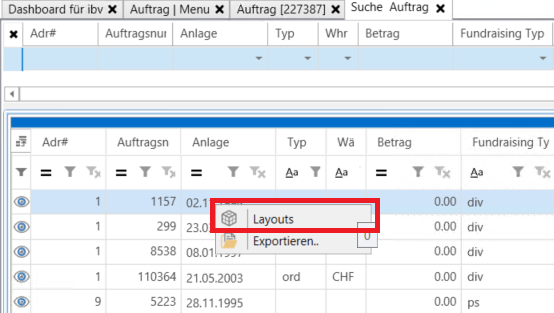
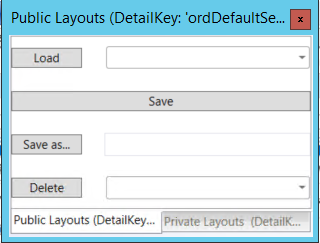
Es öffnet sich das Fenster mit den Menu Punkten «Layouts und Exportieren». Im «Layouts» hat man zwei Optionen: Man kann das Layout als «Public Layout» speichern, sodass es für alle sichtbar ist oder als «Private Layout» nur für sein eigenes Konto.
Wenn dies ein neues Layout ist, muss ein Layout Name bei «Save as…» eingegeben und gespeichert werden. Mit «Load» kann man bereits vorhandene Layouts laden und mit «Delete» vorhandene Layouts löschen.
4.5. Suchergebnis exportieren
Um einen Export der Suchergebnisse zu machen, muss zuerst eine Suche abgesetzt werden und mit einem Rechtsklick auf der Oberfläche, erhält man die Option «Exportieren…»:
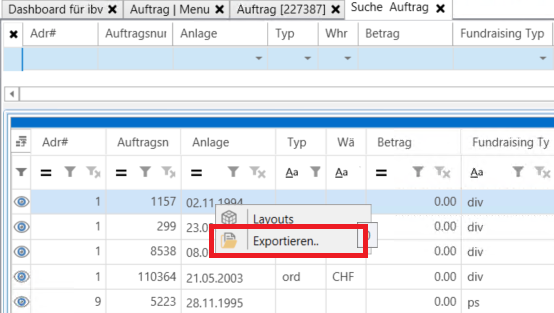
Danach kann ausgewählt werden, wo das File gespeichert werden soll.