8. Noch nicht überarbeitet:
Bezeichnung |
Bedeutung |
|---|---|
Adresse |
Im ersten Reiter «Adresse» hat man die Möglichkeit die Adressen verwalten, ansehen und auch neue erstellen. Ebenso hat man die Möglichkeit neue Adressen zu importieren und Dubletten zu verwalten. |
Projekte Ausland |
Unter «Projekte Ausland» findet man die Kostenstellen für Ausland, Auslandprojekte sowie weitere Einstellungen zu den Stammdaten Ausland. |
Projekte Inland |
Unter «Projekte Inland» findet man die Kostenstellen für Inland. Ebenfalls hat man die Möglichkeit Inlandprojekte, Adressen, Aufträge, Spenden, Kreditoren und Verträge zu suchen, erstellen und verwalten. |
Projekte KOM |
Unter «Projekte KOM» kann man die KOM-Projekte suchen und verwalten. Ebenso findet man hier die Kampagnen und Selektionen. |
Spenden |
Unter «Spenden» können neue Spenden erfasst und bearbeitet werden. Hier können auch ESR eingelesen, Verdankungsläufe durchgeführt und weitere Einstellungen bzgl. Verdankung gemacht werden. |
Auftrag |
Unter «Aufträge» können Aufträge und Rechnungen gesucht werden. Hier können auch Lieferscheinläufe, Rechnungsläufe, Mahnungsläufe und weitere Läufe durchgeführt werden. Die OP-Listen sind ebenfalls hier zu finden. |
Fibu |
Unter «Fibu» kann man neue Belege erstellen und bestehende Belege suchen und bearbeiten. Ebenso hat man die Möglichkeit weitere Abfragen und Einstellungen durchzuführen. |
Artikel |
Unter «Artikel» kann man die Artikel, Lager sowie die Lagerbewegungen ansehen und diese verwalten. |
Einstellungen |
Unter den Einstellungen hat man die Möglichkeit, die Stammdaten und Vorlagen zu verwalten. |
Development |
Dieses Register dient der Fehlersuche bzw. Fehlerbehebung. Darunter kann man nötigen Logs erstellen. |
8.1. Grundfunktionen myCompany
In diesem Abschnitt werden Funktionen erklärt, die grundsätzlich in allen Menus gleich sind. Je nach Objekt kann wird mehr oder weniger angezeigt.
Felder
Nachfolgend werden Felder beschrieben, die über die ganze Applikation gelten:
Feldbezeichnung |
Beschreibung |
|---|---|
Anlage Datum |
Das Anlagedatum ist das Datum an dem das Objekt (z.B. eine Notiz) erstellt wurde. |
Status Datum |
Das Statusdatum ist das Datum an dem der Status geändert wurde. |
Besitzer (Geber) |
Wenn man ein Objekt (z.B. eine Notiz) erstellt, werden der «Geber» und «Eigner» automatisch auf den eigenen User gesetzt. Das bedeutet, dass z.B. eine Notiz einem selber gehört und es erscheint auch im eigenen Dashboard, sofern diese nicht auf Status 80 (abgeschlossen) oder höher ist. |
Zugewiesen an (Eigner) |
Man hat die Möglichkeit einem anderen Mitarbeiter einen Task zu übergeben, indem als Eigner den gewünschten Mitarbeiter einsetzt. Dieses Objekt erscheint danach unter «Übergebene» im eigenen Dashboard. |
8.2. Objekte anhängen
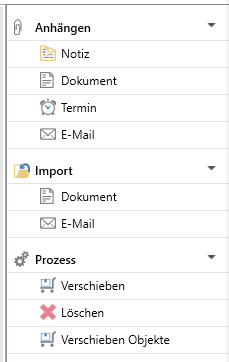
Auf der rechten Seite des Bildschirmes hat man verschiedene Wahlmöglichkeiten, um Prozesse innerhalb eines Objekts anzustossen. So kann man beispielsweise einen Termin anhängen oder eine Mail importieren:
Objekte Verschieben
Mit dem Klick auf «Objekte verschieben», kann man z.B. eine Notiz von einem Objekt in ein anderes Objekt verschieben. Im ersten Schritt werden alle Objekte angezeigt, die angehängt sind. Hier kann man auswählen, welche Objekte man verschieben möchte:

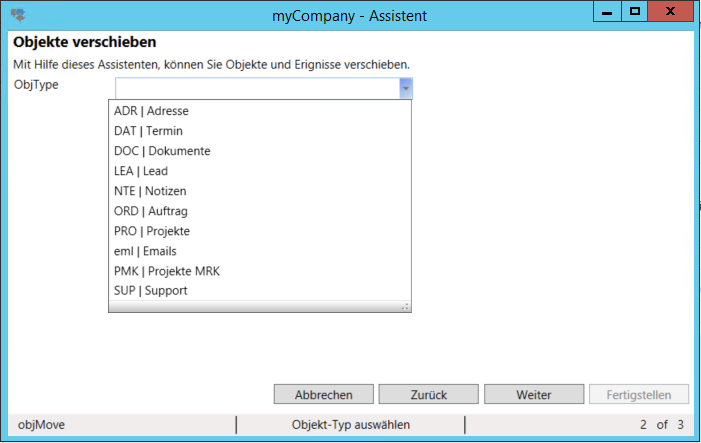
Im nächsten Schritt wählt man den Typ des Objekts aus, in welchen man die markierten Objekte verschieben möchte:
Zum Schluss erscheint ein «Suchgrid» (Tabelle), wo man das Zielobjekt Filtern und auswählen kann. Mit dem Doppelklick auf das Objekt werden die gewünschten Daten verschoben.
Layout speichern
Wenn man eine Suche öfters macht, hat man die Option die Suche als Layout abzuspeichern – dies kann man in allen Suchen der Objekte machen. Dafür muss zuerst eine Suche abgesetzt werden. Danach muss man einen Rechtsklick auf dieser Oberfläche machen:
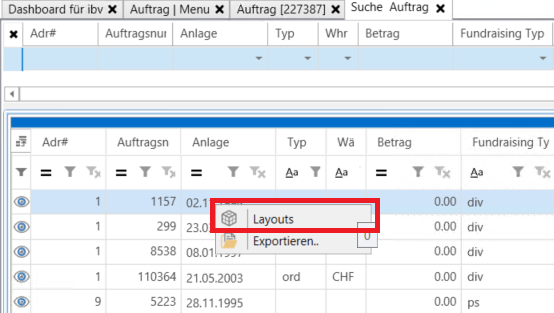
Es öffnet sich das Fenster mit den Menu Punkten «Layouts und
Exportieren». Im «Layouts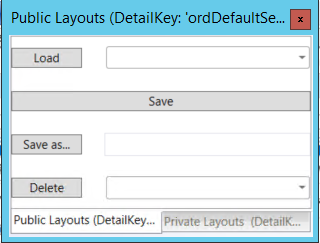 » hat man zwei Optionen: Man kann
das Layout als «Public Layout» speichern, sodass es für alle sichtbar
ist oder als «Private Layout» nur für sein eigenes Konto.
» hat man zwei Optionen: Man kann
das Layout als «Public Layout» speichern, sodass es für alle sichtbar
ist oder als «Private Layout» nur für sein eigenes Konto.
Wenn dies ein neues Layout ist, muss ein Layout Name bei «Save as…» eingegeben und gespeichert werden. Mit «Load» kann man bereits vorhandene Layouts laden und mit «Delete» vorhandene Layouts löschen.
Suchergebnis exportieren
Um einen Export der Suchergebnisse zu machen, muss zuerst eine Suche abgesetzt werden und mit einem Rechtsklick auf der Oberfläche, erhält man die Option «Exportieren…»:
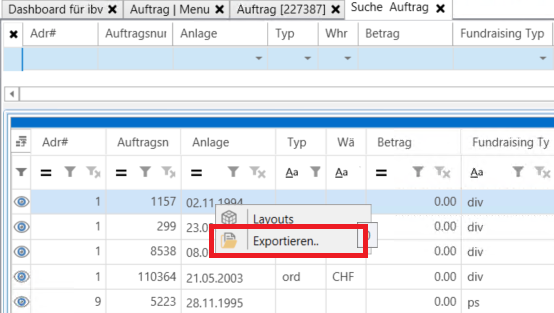
Danach kann ausgewählt werden, wo das File gespeichert werden soll.
Rote Felder
Die in myCompany rot markierten Felder sind MUSS-Felder. Je nach Objekt sind es unterschiedliche Felder, die als MUSS-Felder definiert sind:
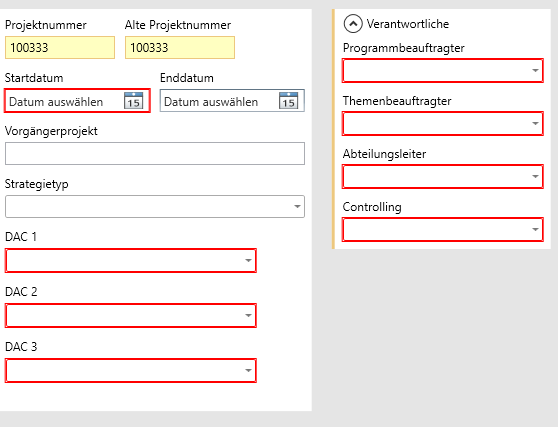
Gesperrte Felder
Gelb markierte Felder sind dazu bestimmt, einen Prozess oder eine Bearbeitung durchzuführen. Zum Teil kann man mit einem Rechtsklick darauf einen Prozess auslösen. Zum Beispiel kann man unter dem Menüpunkt «Mahntexte» oder unter «Lageradressen» mit einem Rechtsklick auf einem gelben Feld die Beschreibung bearbeiten:

Adresse
In diesem Abschnitt wird die Verwaltung der Adressen beschrieben.
Neue Adresse
Um eine neue Adresse zu eröffnen, muss man in myCompany auf das Menü «Adresse» klicken:
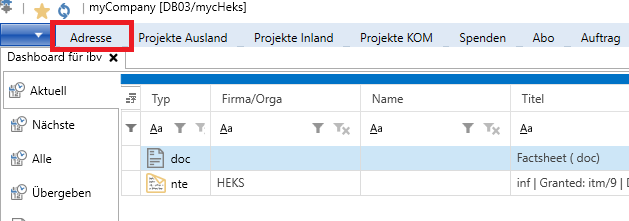
Auf der linken Seite, unter dem Menü «Adresse», kann man auf «Neue Adresse» klicken:
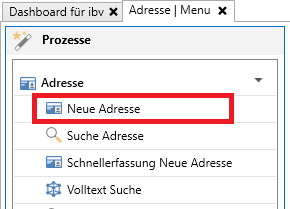
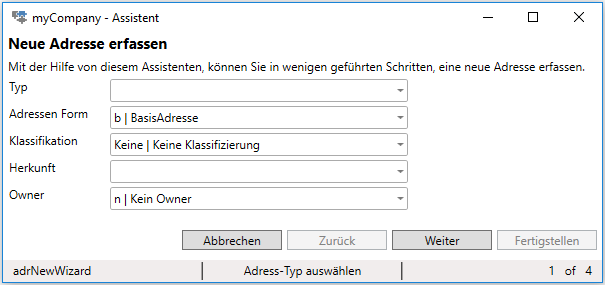
Das Fenster «Neue Adresse erfassen» öffnet sich. In dem Wizard kann man den Typ, die Adressen Form, die Klassifikation, die Herkunft sowie den Owner wählen:
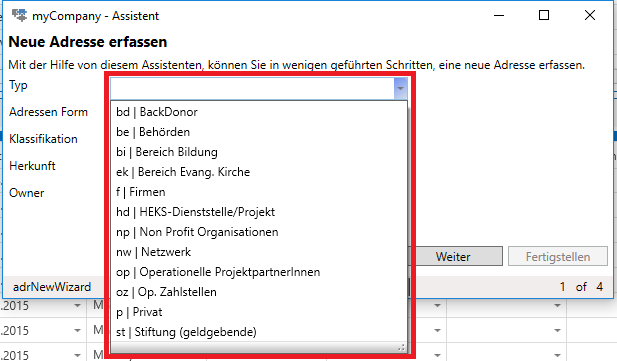
Für den Adresstyp hat man die folgende Auswahl:
Bei der Adressform hat man die folgende Auswahl:
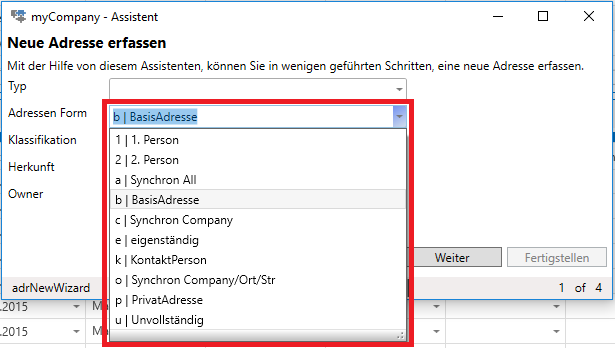
4.1.1 AdressFormen
Damit wir die oben erwähnten klaren Beziehungen abbilden können, benötigen wir eine so genannte Basisadresse. Sie ist die Hauptadresse. Mit dieser Basisadresse verbinden wir Adressen unserer Bezugspersonen wie z.B. RessortleiterInnen, SachbearbeiterInnen, (Ehe-) PartnerInnen etc..
Diese Bezugspersonen erhalten die weiter unten beschriebenen Adressform «Synchron- oder Kontaktadresse». Auf der Basisadresse können wir eine so genannte Konzernsicht erstellen, die alle Ereignisse, aller mit der Basisadresse verbundenen Adressen, sichtbar macht.
Bei Privatadressen wählen wir die Adressform der Basisadresse für Alleinstehende, Einzelpersonen, Familien und „Herr und Frau“-Adressen.
Bei Firmen-, Behörden-, Organisations-, Medien- und Kirchenadressen wählen wir die Adressform der Basisadresse für Zentrale- bzw. Sekretariatsadressen. Meistens führen diese Basisadressen keine Vor- und Nachnamen. Natürlich gibt es Ausnahmen, z.B. wenn wir nur mit einer Person einer Firma, Organisation etc. Kontakt haben. Zu jeder Basisadresse können beliebig viele Kontaktpersonen in Form von Synchron- und Kontaktadressen erfasst werden. Die Adressform kann bei der Adresssuche einbezogen werden
Das Hauptmerkmal einer Synchronadresse ist: sie befindet sich an derselben Adresse wie die Basisadresse. Die Vorteile einer Synchronadresse liegen darin, dass wenn einerseits eine Firma, Organisation, Familie etc. ihr Domizil verlegt, muss nur die Basisadresse auf die neue Adresse geändert werden. Andererseits kann die Anschrift der Organisation vereinheitlicht werden, indem auf der Basisadresse im Feld Organisation der offizielle Organisationsname eingegeben wird. Die Adressänderung wird danach automatisch auf allen mit der Basisadresse verbundenen Synchronadressen ausgeführt.
Das Hauptmerkmal einer Kontaktadresse ist: sie befindet sich nicht an der gleichen Adresse wie die Basisadresse. Bei Kirchgemeindeadressen zum Beispiel, wählen wir die Adressform der Kontaktadresse für Pfarrämter, ehrenamtliche FunktionsträgerInnen wie z.B. OeME-Verantwortliche, KirchenpflegepräsidentInnen mit Privatadresse.
Unvollständige Adressen: Diese Adressen haben keine postalische Anschrift für den Postversand. Wir haben hier nur Kenntnis über Email oder Telefonnummer. Es wäre wünschenswert, wenn mindestens der Name und Vorname ermittelt und eingegeben werden könnte.
Unter Klassifikation kann man entweder wählen, ob es eine hat oder nicht. Bei der Herkunft kann man eingeben von wo die Adresse kommt, z.B. Standaktion, Spenden, Wettbewerb, usw.
Für den Owner hat man die folgende Auswahl:
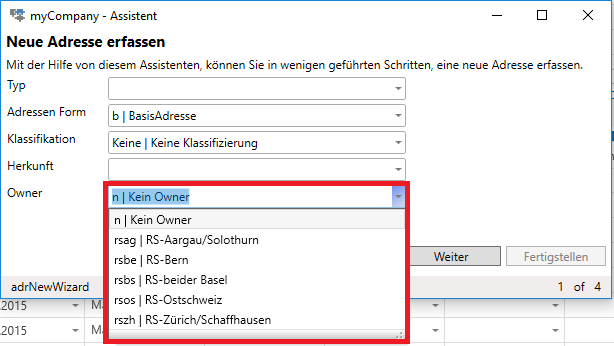
Nachdem man diese Angaben abgefüllt hat, kann man auf «Weiter» klicken.
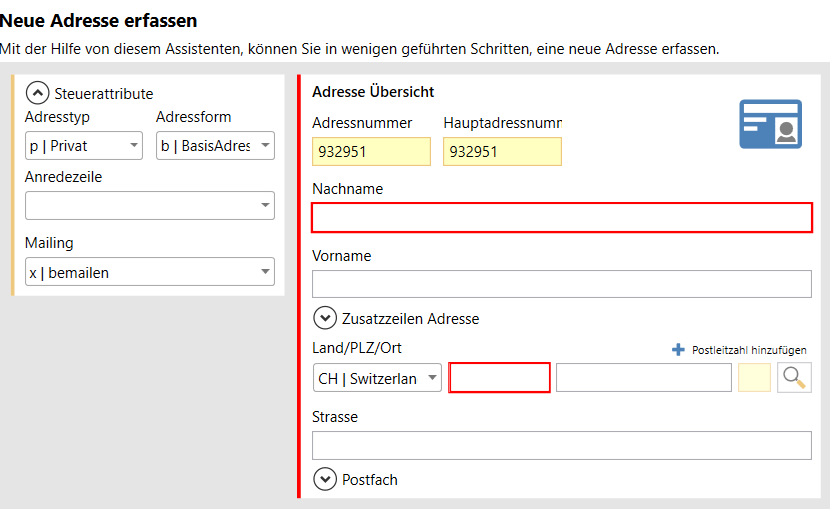
Im nächsten Fenster müssen die Stammdaten abgefüllt werden. Die Adressnummern werden automatisch abgefüllt. Wenn man die Postleitzahl eingibt, erkennt das System automatisch, welche Ortschaft es ist und füllt das Feld mit Tabulatorsprung aus. Bei einer Privatperson muss das Feld Organisation nicht ausgefüllt werden, bei Firmen und Organisationen hingegen schon:
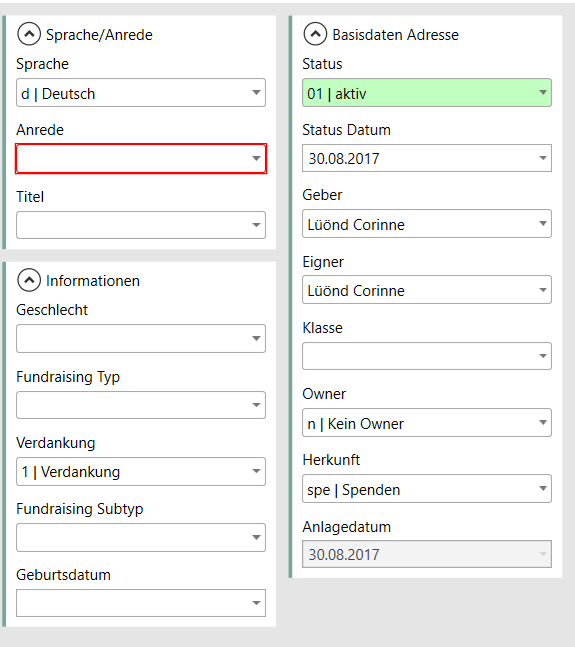
Zusätzlich müssen Felder wie Sprache, Anrede, Titel usw. angegeben werden:
Im nächsten Fenster werden die Kontaktdaten erfasst. Mit der Enter-Taste hat man die Möglichkeit mehrere Kontaktdaten einzutragen, z.B. die E-Mailadresse, Facebookseite, Mobilenummer, Festnetznummer, usw.:

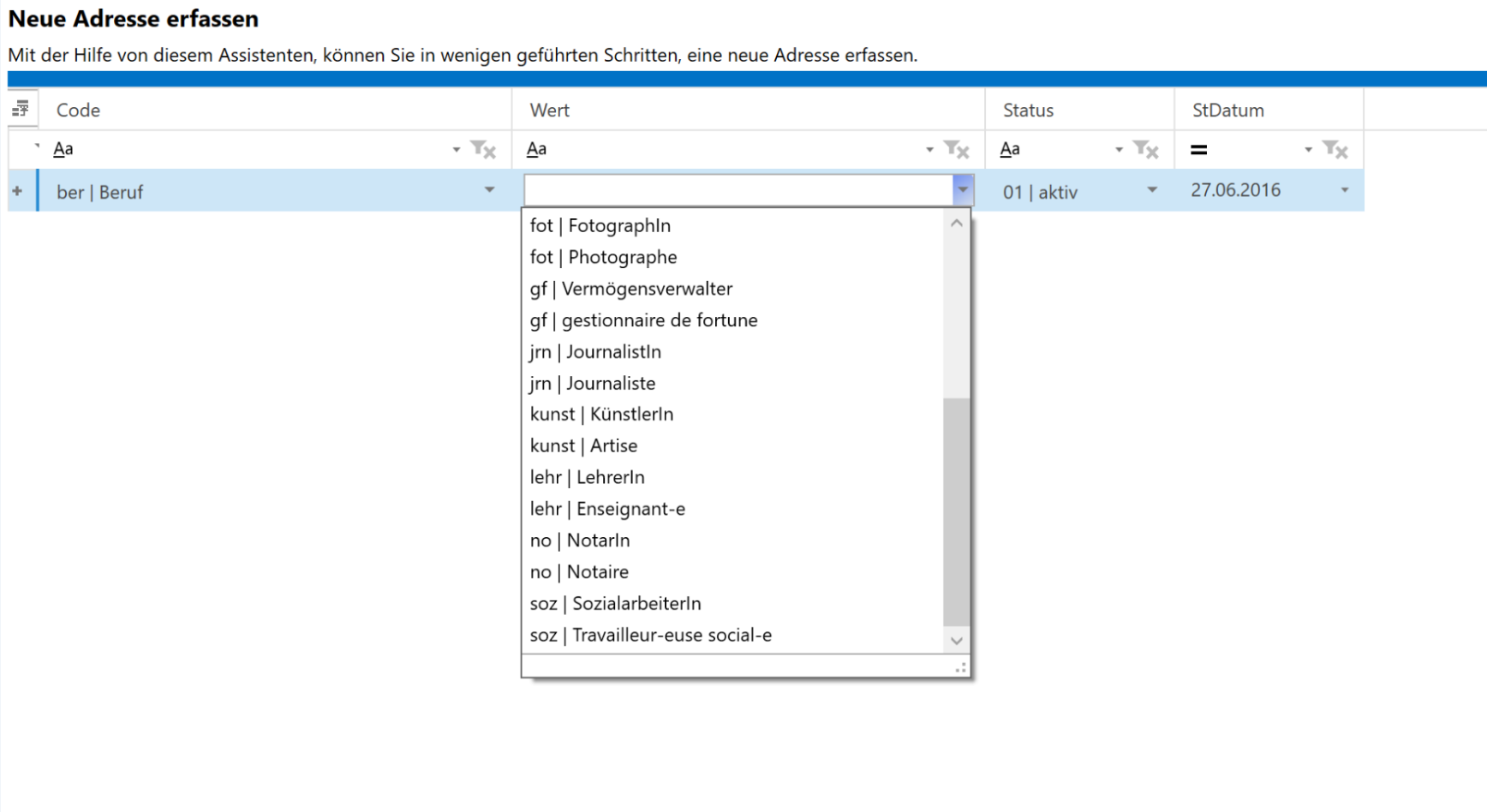
Im letzten Fenster des Wizards können Qualifikationen erfasst werden. Als Beispiel kann der Beruf eine Qualifikation sein. Dabei wählt man den Code «ber Beruf» und bekommt unter dem «Wert» die entsprechende DropDown-Liste mit den Berufen:
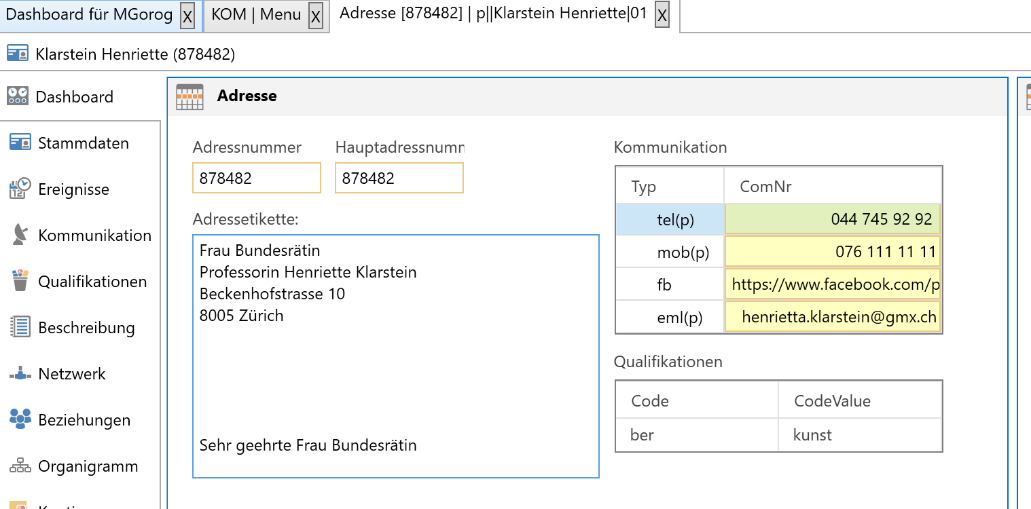
Zum Schluss erhält man eine Übersicht der Adresse mit den eingegebenen Werten im Dashboard:
Adresse – Weitere Informationen
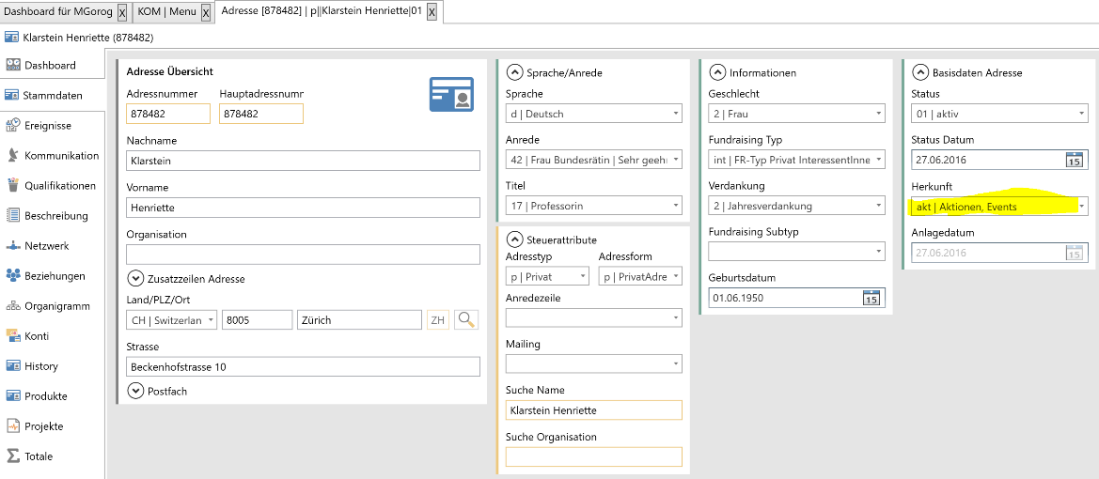
Unter den Stammdaten der Adresse, kann man nun weitere Informationen, wie z.B. die Herkunft, nachtragen (mit der Herkunft kann man angeben, von wo die Adresse kommt, z.B. von einer Veranlassung, von einer anderen Firma, usw. – dies kann unter den Stammdaten festgelegt werden) – wenn man die Adresse über eine Aktion erhalten hat, kann man unter Herkunft «akt Aktionen, Events» auswählen:
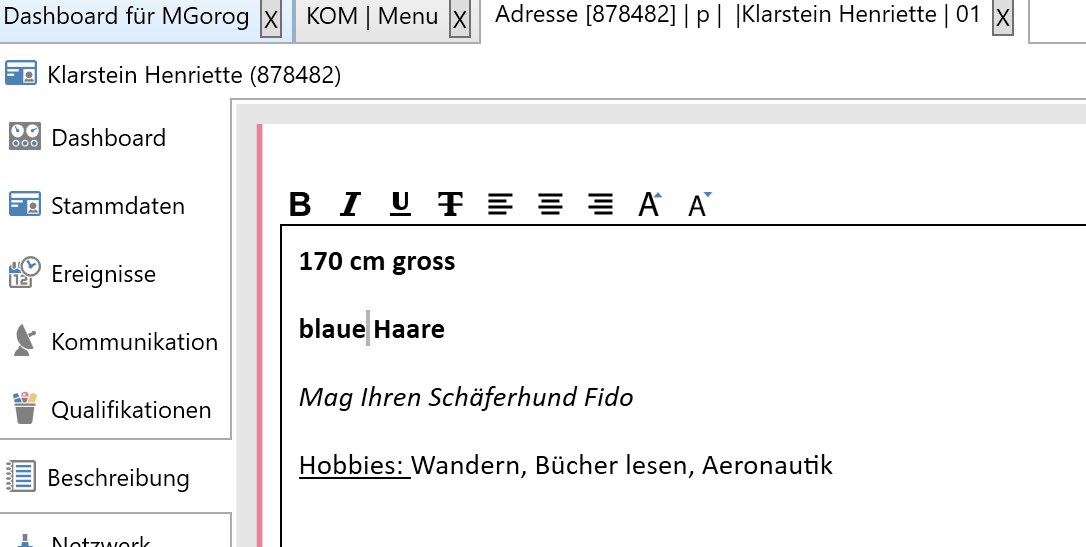
Links unter «Beschreibung» kann man, unter Einhaltung der Datenschutzbestimmungen, die Beschreibung der Person bzw. die Organisation eintragen. Bei einer Privatperson z.B. wie gross sie ist, was sie gerne macht usw. Bei einer Organisation kann man z.B. eintragen wie viele Mitarbeiter sie hat:
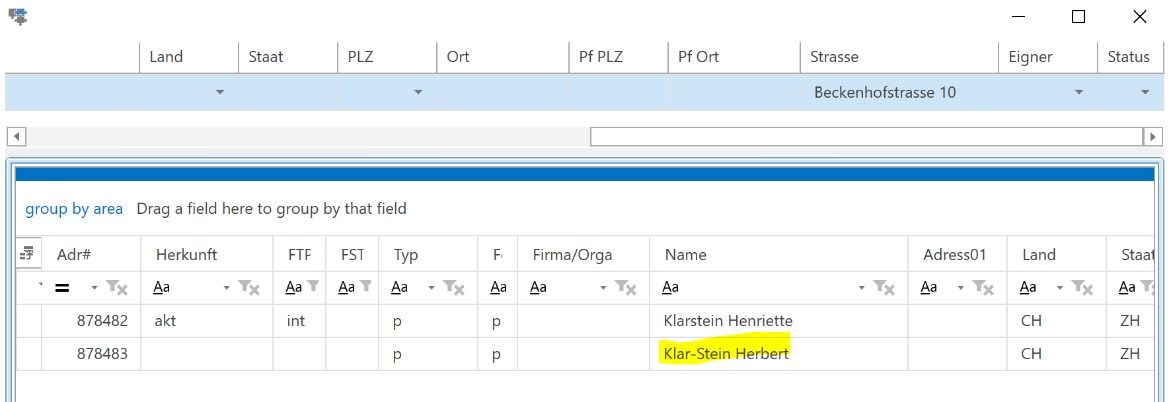
Nach den Beschreibungen kann man die Beziehungen eintragen, sofern die Beziehungsadresse auch bereits in myCompany erfasst wurde. Um die Beziehung hinzuzufügen, muss man die Suche im Beziehungsreiter starten und nach der Beziehungs-Adresse suchen. Danach muss man die Enter-Taste drücken, damit die Suche abgesetzt wird:
Danach kann man die Änderungen abspeichern, indem man oben links auf das Speicher-Symbol klickt und gleich aktualisieren, damit man die aktuellste Ansicht der Daten hat:

Ländertabelle
Die Ländertabelle findet man in myCompany unter «Einstellungen > Lokalisationsdaten > Länder». Dort sind alle Länder und ihre Informationen (wie z.B. das Kürzel oder die Aufbereitungsart) zu finden.
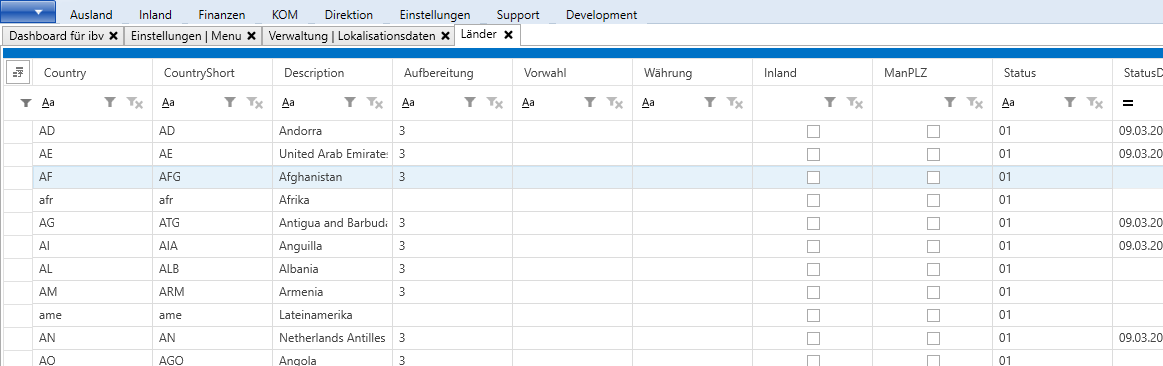
Es gibt die folgenden Aufbereitungsarten:
Aufbereitungscode |
Aufbereitungsart |
|---|---|
1 |
Länderkürzel – Postleitzahl Ortschaft Beispiel: DE – 12437 Berlin |
2 |
Ortschaft, Staat Postleitzahl Land Beispiel: Ottawa, Ontario K1R 7B9 Kanada |
3 |
Postleitzahl Ortschaft Land Beispiel: 1230 Sydney Australia |
4 |
Ortschaft Postleitzahl Land Beispiel: Sydney 1230 Australia |
5 |
Ortschaft Land Beispiel: Wien Österreich |
6 |
Wenn in der Postleitzahl alphanummerische Zeichen vorhanden sind, wird es wie beim Code 5 aufbereitet. Ansonsten wie bei Code 3. |
Suchen Adresse
Um eine Adresse zu suchen, muss man im Menü «Adresse» auf «Adresse suchen» klicken. Da kann man nach verschiedenen Kriterien, wie z.B. Telefonnummer, Name, Adresse, usw. suchen. Wenn man z.B. nach dem Namen sucht, kann man im Feld «Name» den Namen eingeben und mit der Enter-Taste die Suche starten. Mit einem Doppelklick auf die gewünschte Adresse, lässt sich die Adresse öffnen:
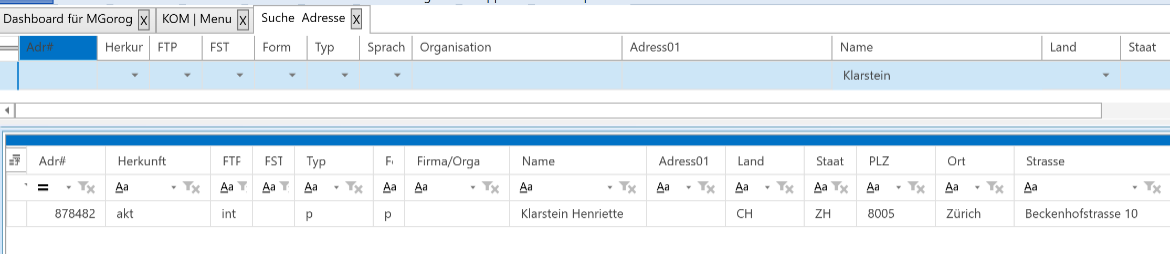
Detaillierte Informationen zu der Adresssuche werden im Kapitel «Erweiterte Adresssuche» beschrieben.
Adresse ändern
Nachdem man eine Adresse geöffnet hat, sieht man in der Übersicht die Beziehungen zu dieser Adresse:
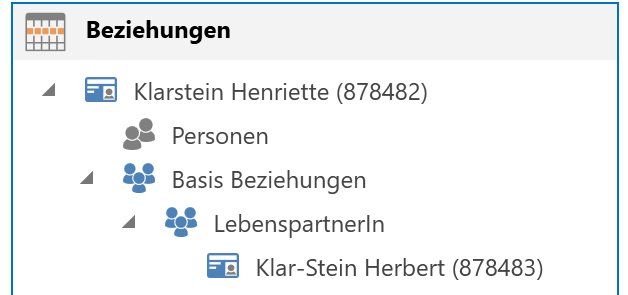
Um eine Beziehung zu ändern oder zu löschen, muss man auf «Beziehungen» klicken und die gewünschte Anpassung vornehmen. Danach wird die Änderung entweder mit der Enter-Taste oder mit dem Speicher-Symbol abgespeichert.
Um einen Eintrag zu löschen, muss man die Zeile markieren und kann den Löschvorgang mit der Delete-Taste durchführen. Es poppt zusätzlich ein Fenster zum Bestätigen des Löschvorgangs auf.
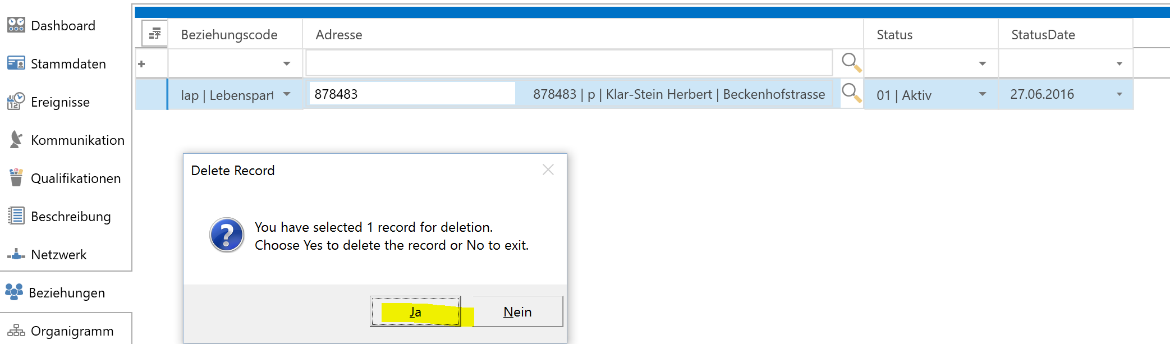
Danach kann man die Daten wieder speichern und aktualisieren:
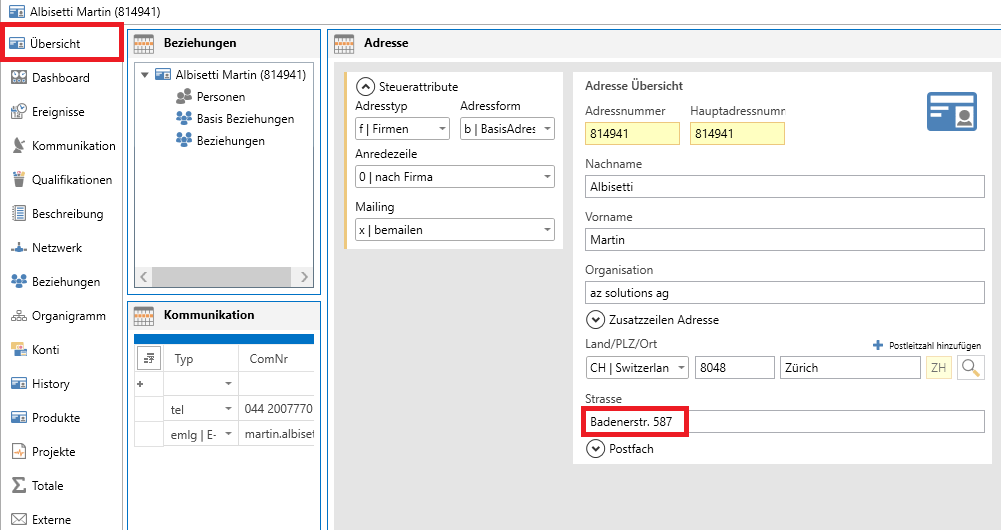
Um Adressangaben wie z.B. die Hausnummer zu ändern, kann man links mit dem Reiter «Übersicht» die Adressübersicht aufrufen und den Eintrag ändern. Danach muss man die Änderung wieder abspeichern:
Erweiterte Adresssuche
Um eine Adresse zu suchen, stehen je nach Anwendungsfall verschiedene Möglichkeiten zur Verfügung. Abhängig davon, welche Möglichkeit ausgewählt wird, stehen unterschiedliche Suchtabellen zur Verfügung.
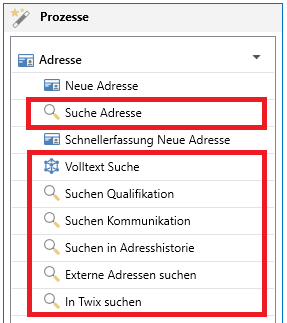
Suche Volltext
Die Volltextsuche wird in einer einzelnen Zeile abgesetzt und sucht über den gesamten Informationsbestand der Adresse.
Suche Qualifikation
Hier kann eine Adresse aufgrund der gemachten Qualifikation gesucht werden. In der Suchtabelle kann nach Typ, STyp, Code und Wert und einigen anderen Adressattributen gesucht werden. Da Typ, STyp und Code voneinander abhängen sind, kann es sein, dass gewisse Kombinationen keine Werte hervorbringen - z.B. werden die Code Felder in Abhängigkeit von Typ und STyp angezeigt.:


Suche Kommunikation
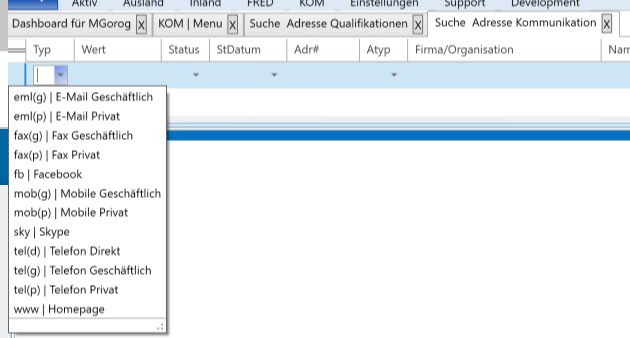
Hier kann nach Kommunikationsmitteln gesucht werden. Im Feld «Wert», kann nach sämtlichen erfassten Kommunikationsmitteln gesucht werden. Für eine erfolgreiche Suche muss der eingegeben Wert genau dem erfassten Kommunikationsmittel entsprechen.

ACHTUNG: Bestehende E-Mail-Adressen haben den Typ «eml». Neue E-Mails werden in eml(g) und eml(p) unterschieden. Für die Einführung von eml(g) und eml(p) bedarf es noch einer Migration, welche im Migrationsprojekt eingeplant wird.
Nachfolgend werden einige Suchbeispiele erläutert.
Suche nach E-Mail
Suche |
Ergebnisse |
|---|---|
@heks |
Liefert alle E-Mailadressen, die @heks enthalten |
Suche nach Telefon
Suche |
Ergebnisse |
|---|---|
%56 |
Liefert alle Telefonnummern, die die Zahl 56 enthalten. |
044 |
Liefert alle Telefonnummern, die mit 044 beginnen. |
Suche nach Facebook
Suche |
Ergebnisse |
|---|---|
ht tps://www.facebook.com/cxlueoend |
Suche mit eindeutigem Facebook Link, zeigt direkt die Adresse. |
Suche in Adresshistorie
Hier kann in der History der Adressen gesucht werden. 

Externe Adressen suchen
Hier kann nach einer externen Adresse gesucht werden. 
Externe Adressen sind Adressen, die aufgrund von Akquisitionsmassnahmen (Miete von Fremdadressen) im System hinterlegt werden müssen.


In Twix suchen
Hier können Adressen direkt in der externen Datenbank TwixTel gesucht und in unsere Datenbank übernommen werden.

Doubletten Prozess
Mit der Funktion «Dubletten» kann man in myCompany die doppelt erfassten Adressen finden und diese zusammenlegen oder löschen. Diesen Prozess findet man unter dem Menü «Adresse> Dubletten».
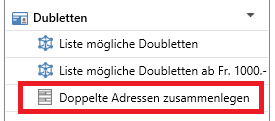
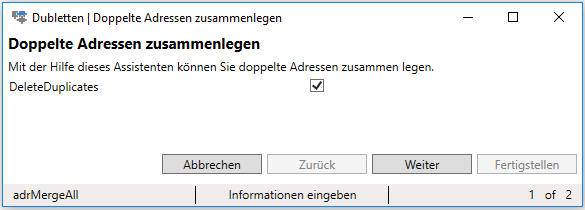
Mit Klick auf den Prozess «Doppelte Adressen zusammenlegen» öffnet sich ein Wizard mit dem man entscheidet, ob die Dubletten gelöscht werden sollen oder nicht:
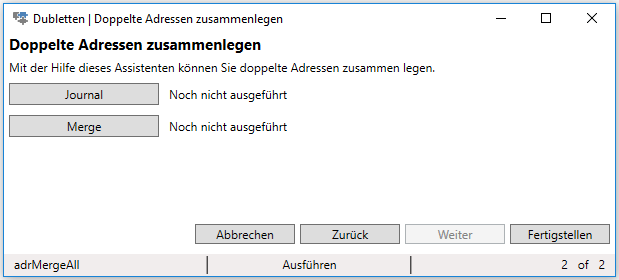
Im nächsten Fenster kann man unter «Journal» die betroffenen Adressen anzeigen lassen und mit «Merge» die Adressen zusammenführen:
Wenn das Häkchen im ersten Fenster gesetzt wurde, wird die Doublette gelöscht. Wenn nicht, wird die Adresse auf Status 90 gesetzt und auf die neue bzw. aktive Adresse verwiesen.
Objekttabellen – Adresse
Adresse - Objekttabelle
Adresse Übersicht
Feld |
Beschreibung |
|---|---|
Adressnummer |
Wird automatisch vergeben und ist eindeutig |
Hauptadresse |
Wird automatisch vergeben und ist eindeutig |
Nachname |
Nachname des Adressaten |
Vorname |
Vorname des Adressaten |
Organisation |
Firmenname bzw. Organisationsnamen |
Land/PLZ/Ort |
Land, Postleitzahl und Ort |
Strasse |
Strasse des Adressaten |
Postfach Land/PLZ/Ort |
Postfach Land, Postleitzahl und Ort |
Postfach |
Postfach des Adressaten |
Versand an |
Wohin der Versand stattfinden soll – Postfach oder Postadresse |
Adress-Sprache / Anrede
Feld |
Beschreibung |
|---|---|
Sprache |
Sprache der Adresse |
Anrede |
Die Anrede der Adresse |
Titel |
Spezielle Titel der Adresse |
Achtung: die gewählte Sprache ist z.B. für Briefvorlagen und Rechnungs-/Mahn etc. Texte relevant.
Adress-Steuerattribute
Feld |
Beschreibung |
|---|---|
Adresstyp |
Art der Adresse, z.B. Privatadresse oder Firma |
Adressform |
Die Form der Adresse, z.B. ist es eine Basisadresse, Kontaktadresse, usw. |
Anredezeile |
Gibt den Aufbau der Anredezeile an |
Mailing |
Mailing: ja oder nein (im Sinne von Postversand und nicht zu Marketingzwecken) |
Adress Informationen
Feld |
Beschreibung |
|---|---|
Geschlecht |
Das Geschlecht der Adresse |
Fundraising Typ |
Der Fundraising Typ |
Verdankung |
Die Art der Verdankung |
Fundraising Subtyp |
Der Subtyp des Fundraisings |
Geburtsdatum |
Geburtsdatum der Adresse |
8.3. Auftrag
8.3.1. Statustabellen Auftrag
Die folgende Tabelle zeigt die verschiedenen Status-Informationen, welche im Zusammenhang mit dem Auftragswesen Gültigkeit haben.
Objekt |
Status |
Wert |
Beschreibung |
|---|---|---|---|
ord |
Auftragsstatus |
10 |
Bestellung erfasst |
20 |
Lieferschein gedruckt |
||
50 |
Bestellung verbucht. Rechnung erstellt |
||
80 |
Bezahlt |
||
91 |
Storno |
||
Rechnungsstatus |
10 |
Offen/pendent |
|
50 |
Druck aufbereiten |
||
80 |
Gedruckt |
||
81 |
Keine Rechnung drucken |
||
Lieferscheinstatus |
10 |
Offen/pendent |
|
50 |
Druck aufbereiten |
||
80 |
Gedruckt |
||
81 |
Kein LS drucken |
||
Zahlung |
10 |
Offen |
|
80 |
Bezahlt |
||
91 |
Storno |
||
inv |
Rechnungsstatus |
01 |
Offen |
50 |
Mahnsperre |
||
80 |
Erledigt /bezahlt |
||
91 |
Storno |
||
Mahnstatus |
01 |
Offen |
|
10 |
Mahnung |
||
20 |
Mahnung |
||
30 |
Mahnung |
||
40 |
Betreibung |
||
Zahlstatus |
10 |
Offen |
|
50 |
Teilzahlung |
||
80 |
Bezahlt |
||
81 |
Überzahlung |
||
91 |
Storno |
||
pmt |
Zahlungsstatus |
10 |
Offen |
50 |
Bereit für Fibu |
||
80 |
Erledigt |
8.3.2. Prozessmodell
8.4. Projekte KOM
Einleitung
Dieser Teil des Handbuchs beschreibt, wie in myCompany mit dem Modul «Projekte KOM» umgegangen wird. Mit dem Modul «Projekte KOM» planen Sie Ihre Marketing Projekte, Kampagnen und führen entsprechende Selektionen zur Kundensegmentierung durch.
Im Modul «KOM» sind folgende Teile erhalten:
KOM-Projekte
Kampagnen
Selektionen (von Adressen)
Projekt KOM Menü
Das «Projekt KOM» Menü kann direkt mit dem Klick auf den Reiter geöffnet werden:

KOM Projekte
Im nachfolgenden Abschnitt wird erläutern, wie man neue KOM-Projekte anlegen und suchen kann.
KOM Projekt suchen
KOM Projekte können über das Menü «Projekte KOM» gesucht werden. Die Suche erfolgt durch Eingabe von Werten in die Suchtabelle:
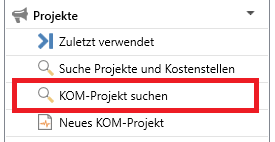
Im Grid kann man wie gewünscht suchen:

Neues KOM Projekt
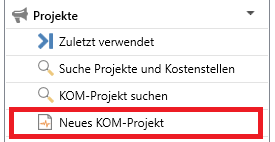
Ein neues KOM-Projekt kann über das Menu «Projekte KOM > Neues KOM-Projekt» eröffnen:
.
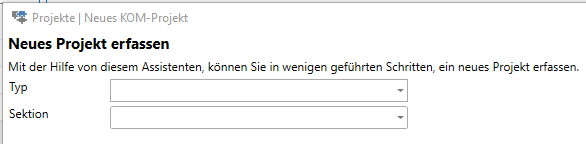
Es öffnet sich ein Wizard, in welchem man im ersten Schritt den Typ und die Sektion auswählt:
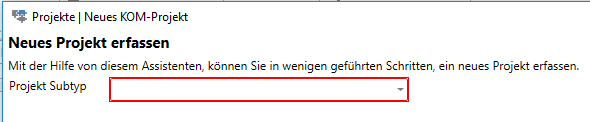
Im zweiten Schritt wird der «Projekt Subtyp» ausgewählt:
Nach der Auswahl der Vorlage wird das neue KOM-Projekt erstellt und projektrelevante Informationen können in die Felder abgefüllt werden.
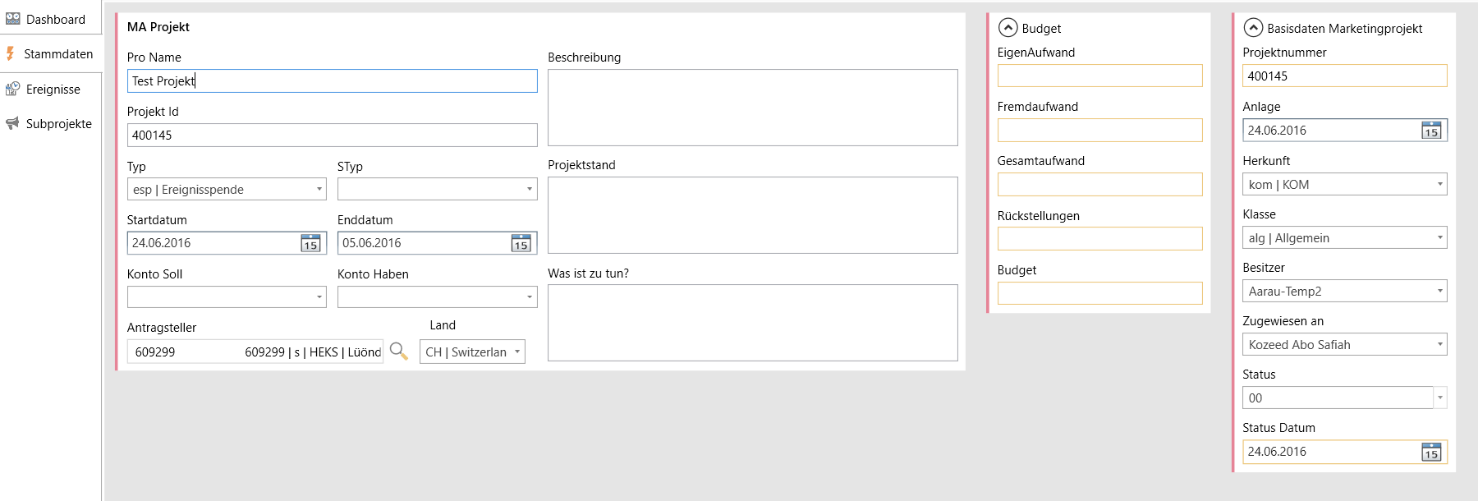
KOM Projekt - Objekt Tabelle (proMrK)
Feld |
Beschreibung |
|---|---|
Pro Name |
Name des Projektes |
Projekt Id |
Eindeutige Identifikationsnummer des Projektes |
Typ |
Typ des Projekts (z.B. Ereignisspende) |
Subtyp |
Subtyp des Projekts |
Startdatum |
Datum wann das Projekt beginnt |
Enddatum |
Datum wann das Projekt endet |
Konto Soll |
Soll Konto dem das Projekt zugewiesen wird |
Konto Haben |
Haben Konto dem das Projekt zugewiesen wird |
Antragssteller |
Derjenige der das Projekt beantragt hat - kann eine beliebige Adresse sein |
Land |
Land in welchem das Projekt durchgeführt wird |
Beschreibung |
Beschreibung des Projektes |
Projektstand |
Aktueller Projektstand |
Was ist zu tun |
Feld für Notizen, was beim Projekt zu tun ist |
Eigenaufwand |
Eigenaufwand des Projektes - wird durch die Rapportierung auf dem Projekt generiert. (bei HEKS keine Rapportierung) |
Fremdaufwand |
Wird aufgrund der dem Projekt zugewiesenen Krediorenrechnungen generiert. (Noch nicht implementiert) |
Gesamtaufwand |
Ist die Summe aus Fremd- und Eigenaufwand |
Budget |
Hier wird das Budget für das Projekt angezeigt. |
8.5. Kampagnen
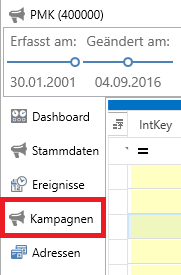
Kampagne muss immer einem Projekt zugeordnet werden. Die Verknüpfung der Kampagne mit dem Projekt ist auf dem Projekt zu finden.
Kampagne suchen
Kampagnen können direkt aus dem «Projekte KOM» Menü gesucht werden:
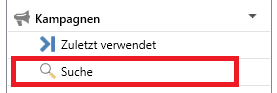
Die Suche erfolgt über die Suchtabelle:

Neue Kampagne
Da eine Kampagne ohne Projekt nicht existieren darf, kann eine neue Kampagne nur auf einem bestehenden KOM Projekt erfasst werden. Auf dem bestehenden KOM Projekt können rechts unter «Anhängen > Kampagne» neue Kampagnen hinzugefügt werden:
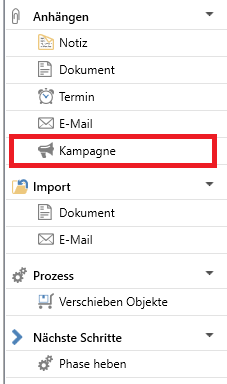
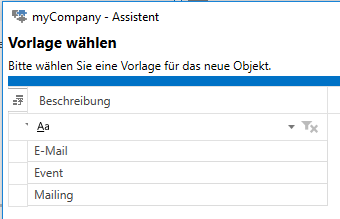
Für die Erstellung einer neuen Kampagne können Vorlagen verwendet werden. Ein Wizard zeigt, die vorhandenen Vorlagen. Durch Auswählen der Vorlage wird die Kampagne erstellt.
Nachdem die Vorlage gewählt ist, öffnet sich die Kampagne:
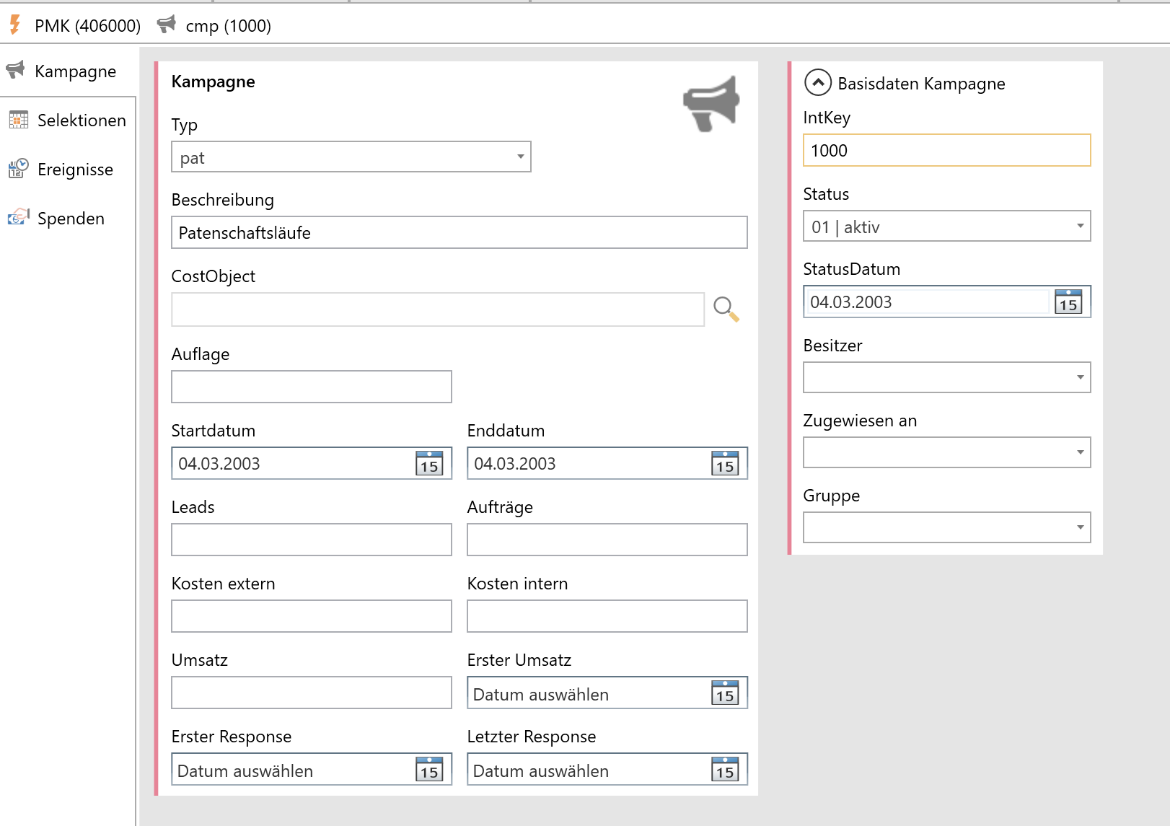
Kampagne – Objekt Tabelle (cmp)
Feld |
Beschreibung |
|---|---|
Typ |
Die gewählte Vorlage wird hier angezeigt |
Beschreibung |
Ist die Beschreibung der Kampagne |
Projekt |
Das Projekt für die Kampagne |
Konto Soll |
Kostenträger (Projekt) für welches die Kampagne erstellt wurde. |
Auflage |
Hier kann die Anzahl der Auflage definiert werden. |
Startdatum |
Startdatum der Kampagne |
Enddatum |
Enddatum |
8.6. Selektionen
Selektionen werden den Kampagnen zugewiesen. Selektionen sind dazu da für eine Kampagne die entsprechenden Adressen zu selektieren. Die Selektionen in myCompany können sehr granular durchgeführt werden und erlauben es genau die Zielgruppe zu selektieren, die gewünscht ist. Aufgrund dieser Granularität beinhaltet die Selektion eine gewisse Komplexität.
Selektion Suchen
Eine Selektion kann direkt im «Projekte KOM»-Menü gesucht werden:
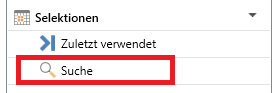
Die Suche erfolgt über die Suchtabelle.

Neue Selektion
Eine neue Selektion kann auf der jeweiligen Kampagne über die Prozesse rechts angehängt werden.
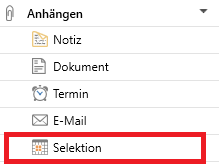
Es öffnet sich die Selektionsmaske:
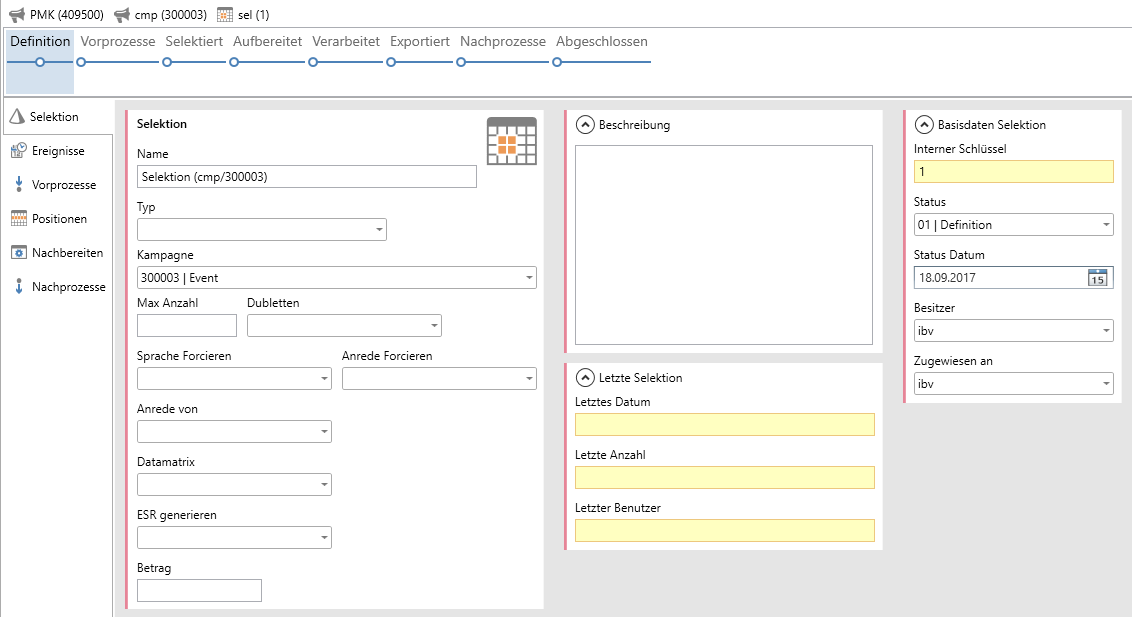
Selektion – Objekt Tabelle (Sel)
Feld |
Beschreibung |
|---|---|
Name |
Name der Selektion |
Typ |
Typ der Selektion |
Beschreibung |
Beschreibung der Selektion |
Kampagne |
Kampagne mit der die Selektion verknüpft ist. |
Max Anzahl |
Maximale Anzahl Adressen die Selektiert werden. |
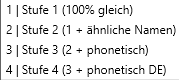
Dubletten |
Stufe der Dublettenprüfung
(phonetisch DE berücksichtigt das β ) |
Sprache Forcieren |
Sprache |
Anrede Forcieren |
Anrede gewünschte Sprachen |
Anrede von |
Welche Anrede die Kampagne hat |
Datamatrix |
Datenmatrix |
ESR generieren |
Art der ESR-Generierung |
Betrag |
Betrag der Selektion |
Vorprozesse
In den Vorprozessen können Daten vor der Selektion abgeglichen, importiert und neu aufbereitet werden. Sie können beliebig viele Vorprozess Schritte in einer Selektion durchführen. Für jeden Schritt wird angezeigt, von wem und wann er das letzte Mal ausgeführt worden ist.
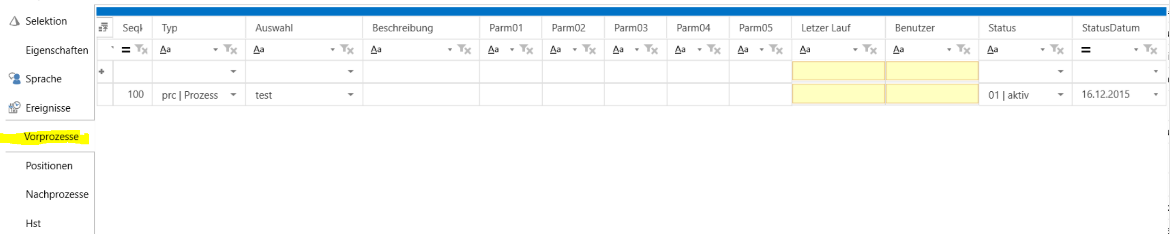
Folgende Tabelle beschreibt die einzelnen Spalten für die Vor- und die Nachprozesse.
Spalte |
Beschreibung |
|---|---|
SqKey |
Definiert die Sequenz in welcher die einzelnen Prozesse durchgeführt werden. Beginnend mit der tiefsten Nummer. |
Typ |
Der Typ des Prozesses kann entweder ein Prozess oder ein SQL sein |
Auswahl |
|
Beschreibung |
Eine Beschreibung des einzelnen Prozessschrittes. |
Param01-Param05 |
Parameterwerte, welche an den Prozessschritt übergeben werden. Diese können feste Werte oder Variablen sein. |
Letzter Lauf |
Zeigt das Datum des letzten Laufs an. |
Benutzer |
Zeigt den Benutzer an, der den letzten Lauf durchgeführt hat. |
Positionen
Spalte |
Beschreibung |
|---|---|
SeqKey |
Definiert die Sequenz in welcher die einzelnen Prozesse durchgeführt werden. Beginnend mit der tiefsten Nummer. |
+/-/x |
Definiert, was genau mit den selektierten Adressen geschehen soll. -| deselektieren +|selektieren i | einschliessen s | Schnittmenge x | ausschliessen |
Typ |
Definiert den Typ des Prozesses: Sel : Selektion Dat: DataSet Sql : SQL |
Auswahl |
Abhängig vom Typ können unterschiedliche vordefinierte Prozesse ausgewählt werden. |
Beschreibung |
Eine Beschreibung des einzelnen Prozessschrittes. |
Pr |
|
Param01-Param05 |
Parameterwerte, welche an den Prozessschritt übergeben werden. Diese können feste Werte oder Variablen sein. |
Anzahl Wunsch |
Definiert die max. Anzahl Selektierter Adressen pro Prozessschritt. |
EGruppe |
Definiert die Exportgruppe |
Anzahl |
Zeigt die Anzahl selektierter Adressen an |
Letzer Lauf |
Zeigt an, wann der letzte Selektionslauf gemacht wurde. |
Benutzer |
Zeigt den Benutzer an, der den letzten Lauf durchgeführt hat. |

Nachprozesse

Selektion Prozesse
Um eine Selektion mit den Vor- und Nachprozessen durchzuführen, müssen die Selektionsprozesse ausgeführt werden. Je nach Anwendungsfall, müssen nicht alle Prozesse ausgeführt werden, um zum gewünschten Resultat zu kommen.
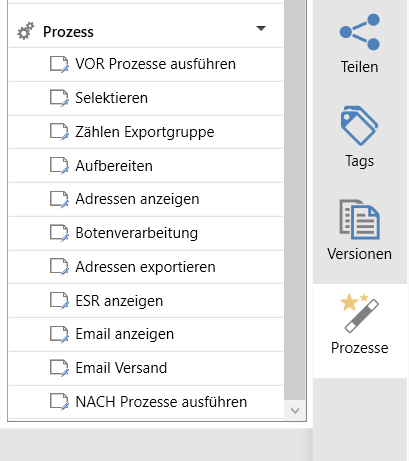
VOR Prozesse ausführen
Mit diesem Prozess werden die VOR Prozesse der Selektion ausgeführt.
Selektieren
Mit diesem Prozess werden sämtliche Daten selektiert. In der Tabelle ist in jeder Zeile ersichtlich, wie viele Adressen selektiert wurden.
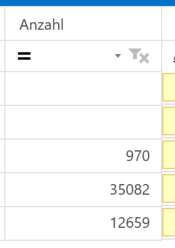
Zählen Exportgruppe
Mit diesem Prozess wird eine Summierung sämtlicher selektierter Adressen pro Exportgruppe vorgenommen und ausgegeben. Damit sieht man direkt, wie viele Adressen selektiert wurden.
Aufbereiten
Der Prozess Aufbereiten sorgt dafür, dass die Adressen entsprechend nach den Vorgaben auf der Selektionsmaske aufbereitet werden.
Adressen anzeigen
Dieser Prozess zeigt sämtliche aufbereiteten Adressen in einer Tabelle an. Die Adressen sind für die Weiterverwendung für Serienbriefe etc. aufbereitet.

ESR anzeigen
Hier wird das Aufbereitete ESR File mit den ESR Informationen generiert. (Funktionalität noch nicht implementiert).
E-Mail anzeigen
Hier werden die Adressen mit E-Mail, Anrede und weiteren Attributen generiert. (Funktionalität noch nicht implementiert).
E-Mail Versand
Hier kann ein E-Mailversand via myCompany durchgeführt werden.
Nach Prozesse Ausführen
Mit diesem Prozess werden die Nachprozesse ausgeführt. (Funktionalität noch nicht implementiert).
Vordefinierte Selektionen
Selektion |
Beschreibung |
|---|---|
10 |
Adressen mit E-Mail |
12 |
Einzelne Adressen Adrkeys mit Komma getrennt (parm1) |
15 |
Adressen Feld (parm1), FeldWert (parm2) |
16 |
Adressen Sprache (parm1), Feld (parm2), FeldWert (parm3) |
17 |
Adr aktiv mit Sprache(1), Land(2), Anreden(3) |
19 |
Adressen unvollständig (plz,ort,strasse) |
21 |
Member (parm1) mit AdrStati von (parm2), bis (parm3) |
22 |
Member (parm2) mit Sprache(parm1) und AdrStati von (parm2), bis (parm3) |
23 |
Adr aktiv mit Sprache(1), Member (2), Land(3), Staaten(4) |
27 |
Adr aktiv mit Sprache(1), Member (2), Land(3), Anreden(4) |
50 |
Code u. Qualifikation (und) |
51 |
Code u. Qualifikation (und) mit Sprache (parm1) |
52 |
Code u. Qualifikation (und) inkl. Adresslinks |
59 |
Code u. Qualifikation (und) mit Sprache (parm1) inkl. Dubletten |
60 |
Code u. Qualifikation (oder) |
61 |
Code u. Qualifikation (oder) mit Sprache (parm1) |
80 |
Externe AdressNr mit Member (parm1), Typ (parm2) |
81 |
Externe AdressNr mit Sprache (parm1), Member (parm2), Typ (parm3) |
100 |
Adressen Keine Mailings |
110 |
Adressen Robinsonsliste |
151 |
Adress IDs (adx) extern mit Sprache (1), Member (2), Typ (3) |
191 |
Externe Adressen abgeglichen mit Sprache (parm1), Herkunft (parm2) |
251 |
Kampagne Alternatekey keine Spender mit Sprache (parm1) und Alternatekeys (parm2) |
500 |
Qualifikation (und) |
505 |
Acd Sprache(1), Member(2), Code(3), ab Anzahl (4) |
510 |
Qualifikation (und) mit Sprache (parm1) |
511 |
Qualifikation (und) mit Sprache (parm1) aktive Adr von Dubletten |
512 |
Qualifikation (und) mit Sprache (parm1) inkl. Dubletten |
513 |
Qualifikation (und) mit Sprache (parm1), Qualif (parm2), Land (parm3), Staat (parm4) |
515 |
Qualifikation (und) mit Sprache (parm1), Qualif (parm2), Land (parm3), PLZ (parm4) |
520 |
Qualifikation (und) mit Sprache (parm1), Geschlecht (parm2) |
526 |
Code, Codewert Spender (Sprache, Member, Code, CodeWert, Spender(j/n)) |
530 |
Quali für Member, Code, Codewert |
531 |
Quali für Sprache, Member, Code, Codewert |
540 |
Sets in parm1 |
542 |
Sets mit Sprache parm1, Sets in parm2 |
548 |
Sets Agglo mit Sprache parm1, Sets in parm2, Geschlecht parm3 |
602 |
Spender (Sprache, Aktion, Code, ab Summe, Von, Bis) ohne Periode letzte 12 Monate ab heute |
604 |
Spender (Sprache, Code, Codewert, ab Summe, Von, Bis) ohne Periode letzte 12 Monate ab heute |
610 |
Spender (Sprache, Member, ab Summe, Von, Bis) ohne Periode letzte 12 Monate ab heute |
611 |
Spender (Sprache, Member, ab Einzelbetrag, Von, Bis) ohne Periode letzte 12 Monate ab heute |
612 |
Spender (Sprache, Member, ab Anzahl, Von, Bis) ohne Periode letzte 12 Monate ab heute |
618 |
Spender (Sprache, Member, Geschlecht, ab Summe, Von, Bis) ohne Periode letzte 12 Monate ab heute |
620 |
Spender (Sprache, Member, Kampagne, ab Summe, Von, Bis) |
622 |
Spender (Sprache, Member, Kampagne Alternatekey, ab Summe, Von, Bis) |
624 |
Spender (Sprache, Member, Kampagne.Subtype, ab Summe, Von, Bis) |
628 |
Spender (Sprache, Member, Kampagne, Geschlecht, ab Summe, Von, Bis) |
630 |
Spender (Sprache, Member, KampagneGruppe, ab Summe, Von, Bis) |
650 |
Spender Totale (Sprache, Member, Summe, Von, Bis) ohne Periode letzte 12 Monate ab heute |
662 |
Spender (Sprache, Member,Kampagnen, ab Summe, Von, Bis) |
690 |
Adr ohne Spender (Sprache,Member) |
691 |
Adr ohne Spender (Sprache,Von- , Bis Mutations/Erfassungsdatum |
692 |
Adr ohne Spender (Sprache,Von- , Bis Erfassungsdatum |
810 |
Versand (Sprache, Member, Kampagne, Von, Bis) ohne Periode letzte 12 Monate ab heute |
820 |
Versand ohne Spender (Sprache, Member, Kampagne, Von, Bis) ohne Periode letzte 12 Monate ab heute |
890 |
Response (Member, Von / Bis Datum) |
8.7. myFunds
Einleitung
Dieses Handbuch beschreibt, wie in myCompany mit dem Modul myFunds gearbeitet wird.
Im Modul myFunds sind folgende Teile erhalten:
Spendenverwaltung
Spendenabos
Spendenprozesse
Verdankung
Spenden
Spendenverwaltung
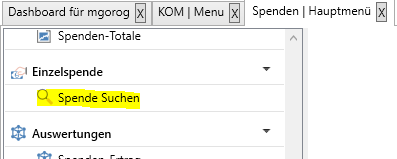
Spende Suchen
Spenden können direkt aus dem KOM Menü oder aus dem Spenden Hauptmenü gesucht werden.
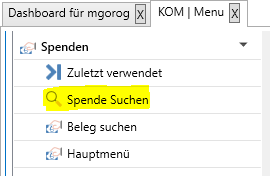

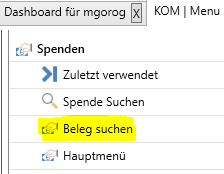
Beleg Suchen
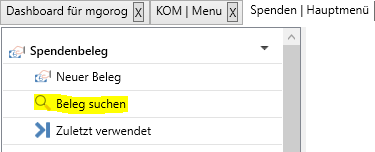
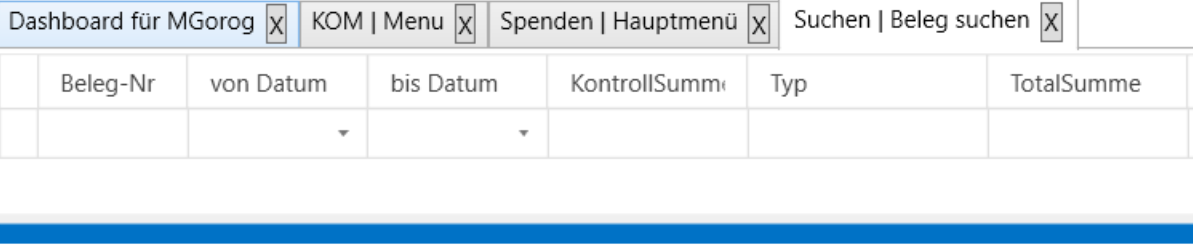
Belege können ebenfalls über das Kom-Menü unter Spenden > Beleg suchen oder über das Hauptmenü der Spenden gesucht werden:
Belege
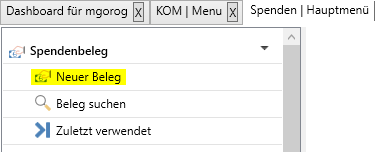
Ein Spendenbeleg ist eine Sammlung verschiedenster Spenden. Neuer Beleg kann über das Hauptmenü Spenden hinzugefügt werden:
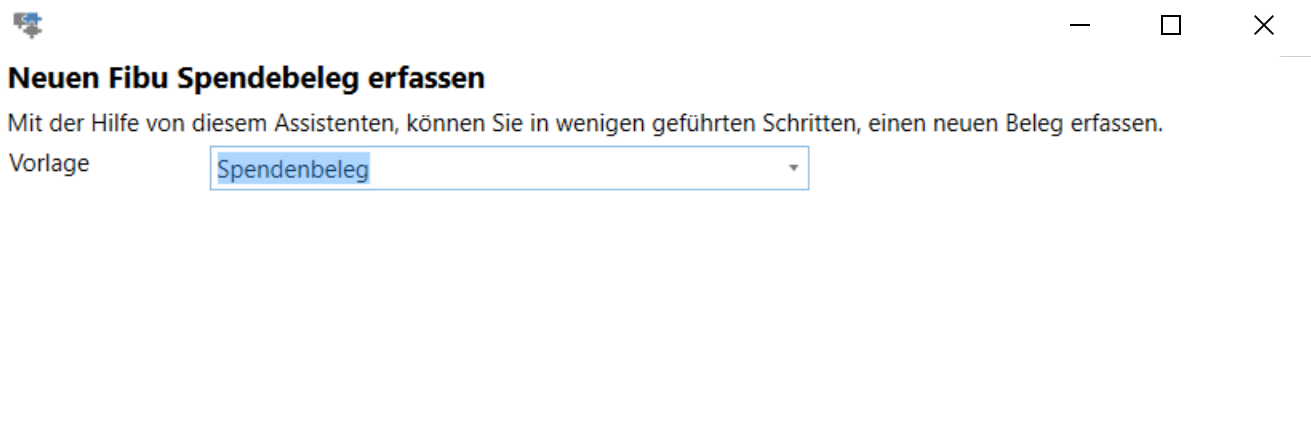
Die Erfassung des Belegs erfolgt anhand eines Wizards, wo die entsprechende Vorlage ausgewählt werden muss.
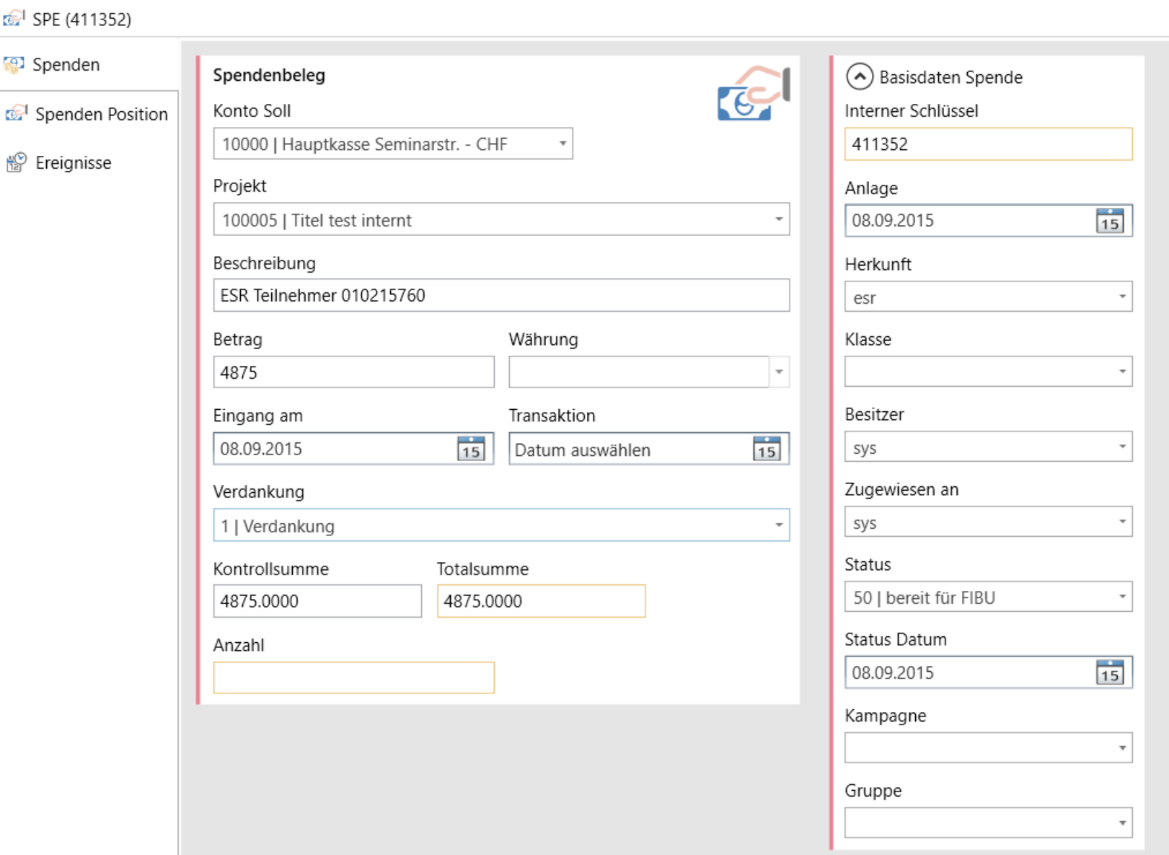
Alle Belege die noch in Bearbeitung sind, haben den Status 10. Die Belege muss via Prozesse > «Spende für Buchhaltung bereitstellen» auf Status 50 gesetzt werden:
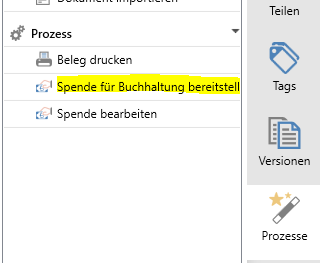
Falls der Beleg noch bearbeitet werden muss, kann er ebenfalls via Prozesse > «Spende bearbeiten» wieder auf Status 10 gesetzt werden:
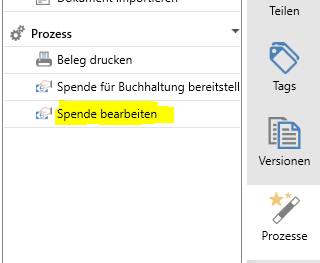
Sobald alle Spenden eines Belegs verbucht sind, wird der Status des Belegs auf 80 angehoben. Durch fehlende Informationen in einzelnen Spenden kann es vorkommen, dass im Verbuchungslauf einige Spenden nicht ausgeführt werden.
Positionen
Es können Spenden Positionen auf einem Beleg erfasst werden. Für die Erfassung der Position, kann die Adressnummer direkt in das Feld AdrKey eingegeben werden oder eine Adresse über die Suche hinzugefügt werden. In den weiteren Feldern der Tabelle können weitere Informationen zum Spendenbeleg erfasst werden.
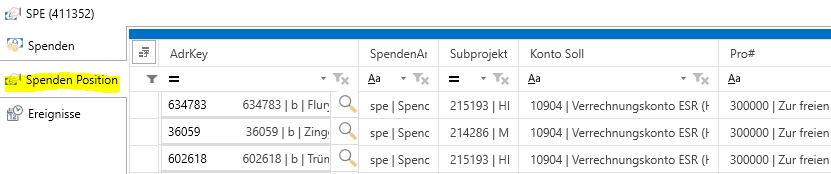
Löschen von Spendenpositionen
Spendenpositionen können gelöscht werden, solange sich diese im Status 10 befinden. Dazu muss die Zeile markiert werden und dann durch Drücken von «Delete» kann die einzelne Zeile gelöscht werden.
Spendenreservierung
Spendenreservierungen werden auf einer Adresse unter den Ereignissen erfasst. Die einzelnen Reservierungen können direkt in einer Tabelle erfasst werden und in der Spalte Pro# können Projekte direkt durch die Eingabe der Projektnummer oder über die Suche der Reservierung zugewiesen werden.
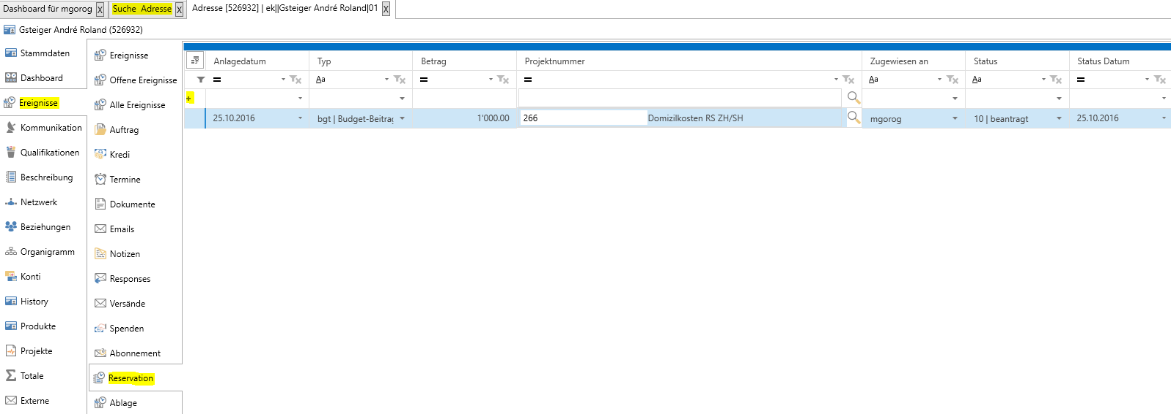
Erst wenn die Spenden einer Adresse zugeordnet sind, können auf dem Spendenbeleg die Positionen erfasst werden, welche von der Reservation abgebucht werden.
8.8. Reservationen
Eine Reservation kann auf einer Adresse unter «Ereignisse > Reservation» erstellt werden:
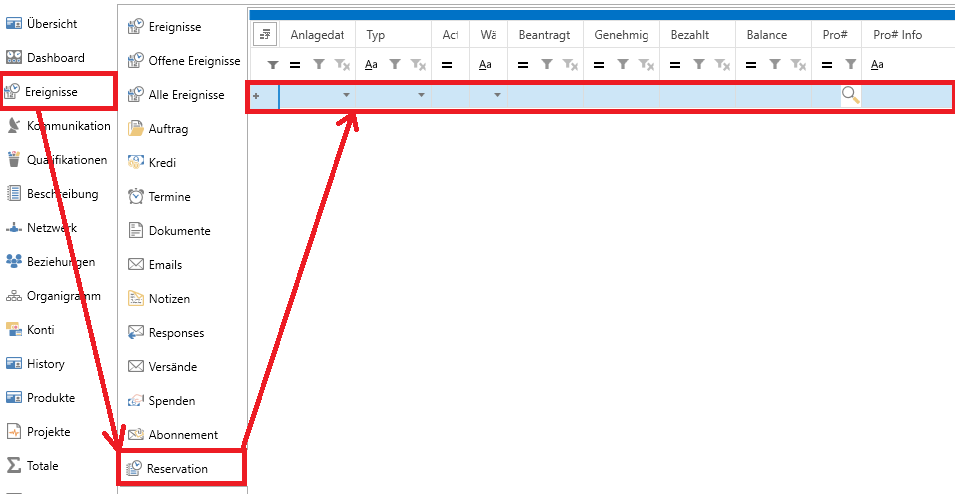
Beim Erfassen einer Spende wird automatisch überprüft, ob auf dieser Adresse eine Reservation vorhanden ist. Wenn ja, öffnet sich ein Fenster indem man die Spende auf die gewünschte Reservation verbuchen kann. Mit Abbrechen kann man dieses Fenster schliessen und die Spende wird normal (ohne Reservation) erfasst.
Mit einem Doppelklick auf die Reservation, öffnet sich die
Reservationsmaske: 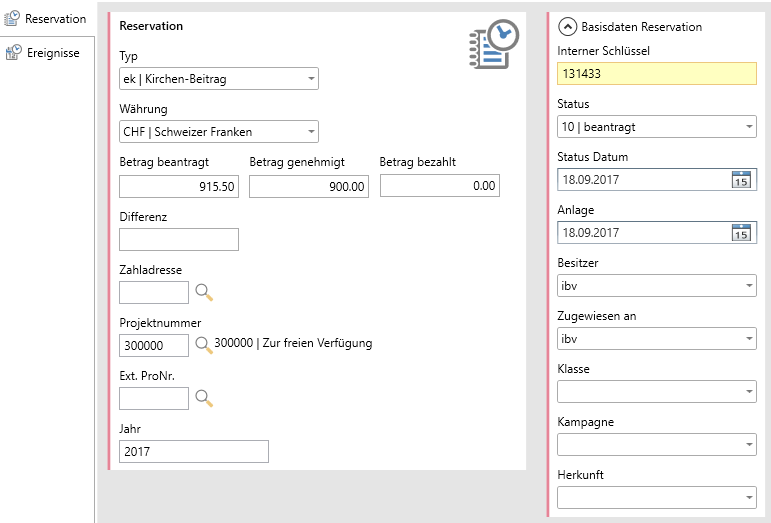
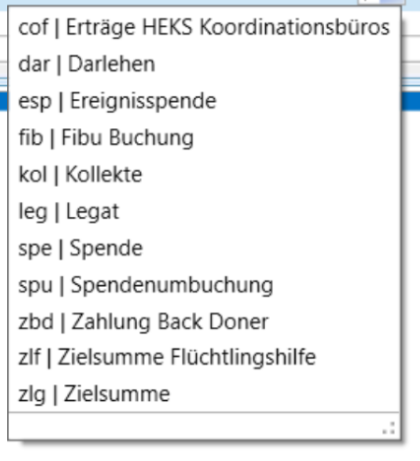
Spendentypen
Folgende Spendentypen stehen zur Verfügung.
Spenden Daten auf Adresse
In Bearbeitung
Anzeige Erfasster Spenden
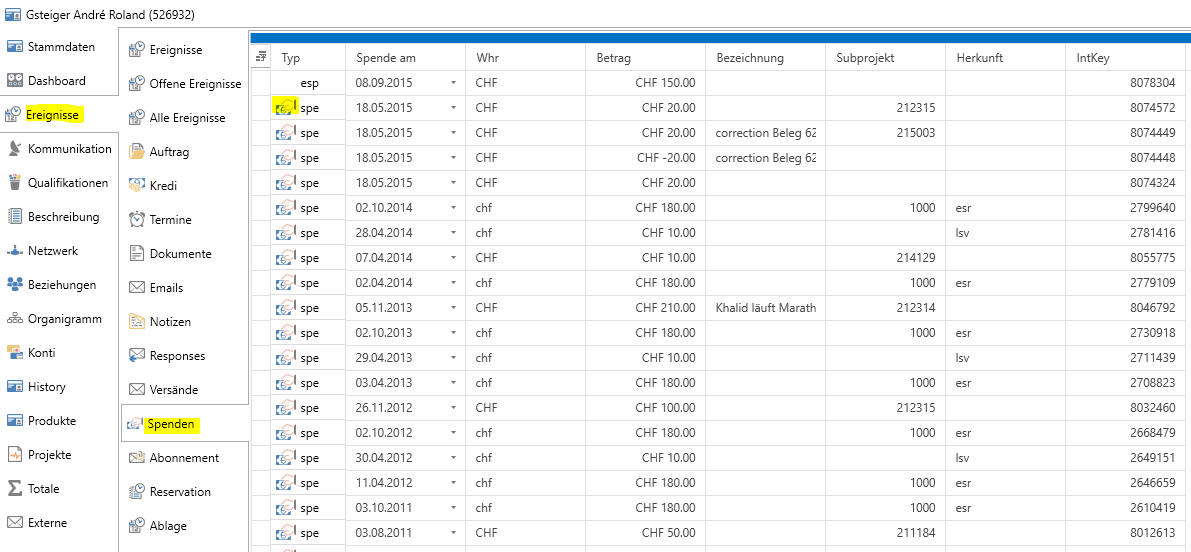
Die erfassten Spenden findet man unter einer Adresse unter Ereignisse > Spenden:
Fundraising Informationen
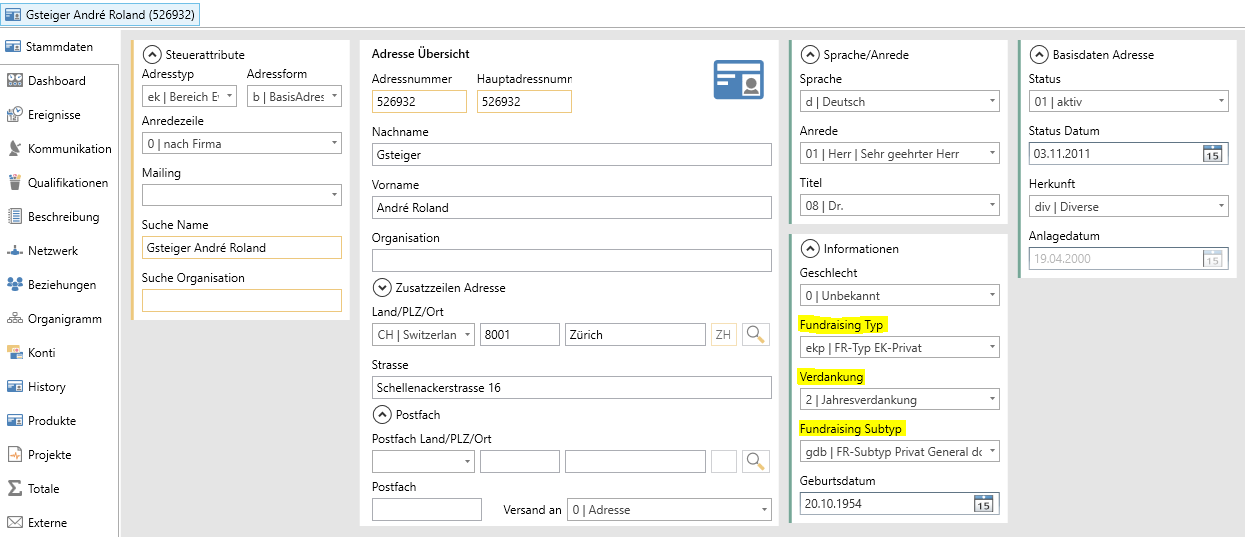
Fundraising Typ und Fundraising Subtyp werden für statistische Auswertungen verwendet. Die Verdankung definiert wie die Spenden der Adresse verdankt werden.
8.9. Personenkonto
Das Personenkonto wird für die Patenschaften für den Einzug via DD/LSV gebraucht. Das Personenkonto kann direkt auf der Adresse über die Tabelle erfasst werden.
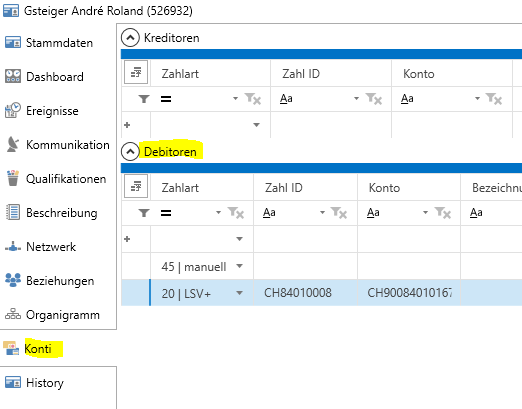
Spenden Daten auf Projekt
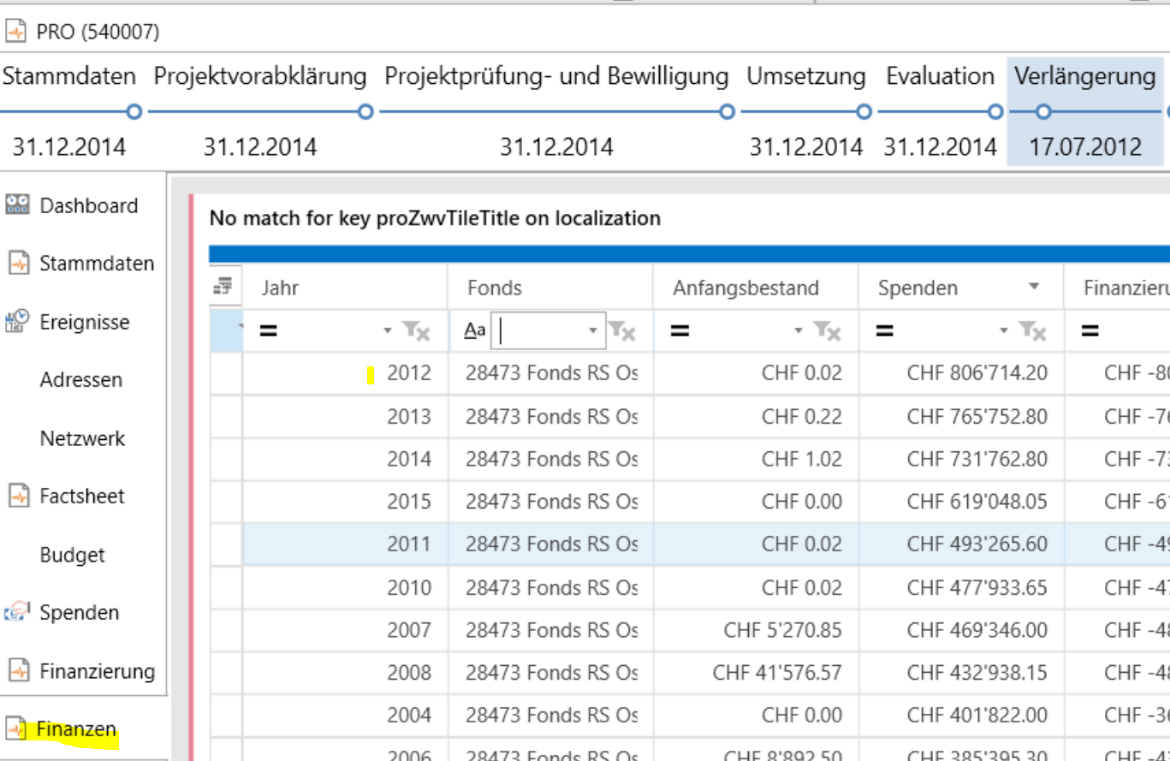
Spenden Total
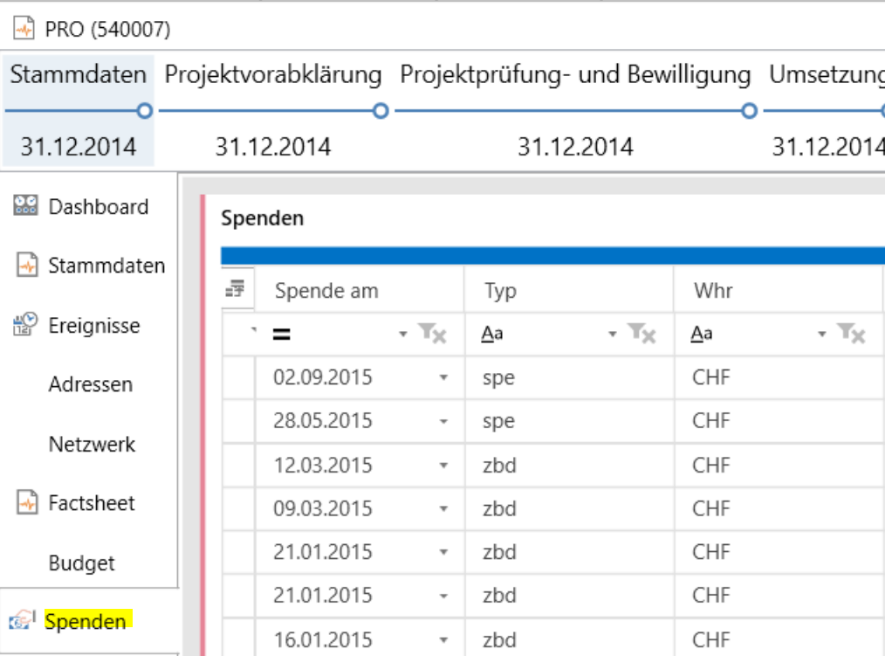
Spenden Details
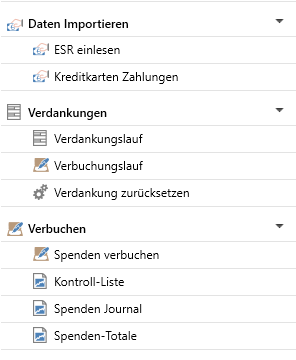
Prozesse
Im Hauptmenü der Spenden hat man verschiedene Prozesse zur Verfügung:
8.10. Verdanken
Verdankungslauf
Dieser Abschnitt beschreibt den Verdankungsprozess. In diesem Prozess werden Spenden, welche noch nicht verdankt sind, je nach Einstellungen in der Konfigurationstabelle «valObjThankYou» verarbeitet. Diese Tabelle befindet sich in der Datenbank und wird automatisch durch diesen Prozess ausgelesen. Die Zuweisungen von Verdankungsgruppen wird über die Konfigurationstabelle «valObjThankYouGroup» definiert, welches sich ebenfalls in der Datenbank befindet.
Durch diesen Prozess können diverse Listen und Briefe erstellt werden.
Konfiguration der Stammdaten
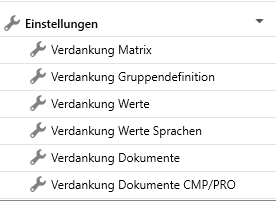
Unter dem Spendenmodul > Einstellungen können die Stammdaten für die Verdankungen bearbeitet werden:
Unter der Einstellung «Verdankung Matrix» wird der Ablauf bestimmt, wie die einzelnen Spenden verdankt werden:
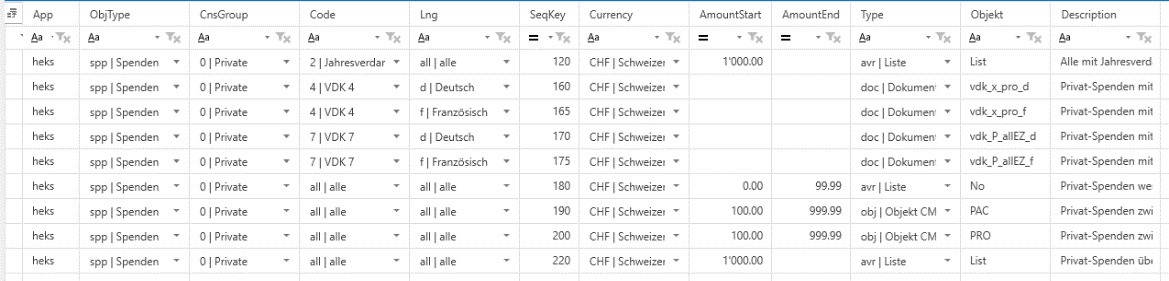
Die Definition für die Spalten im Verdankungsmatrix sind in den Stammdaten zu finden. Sollte kein spezieller Eintrag vorhanden sein, sind die Werte in der Tabelle «valObjCodVal» (in der Datenbank) hinterlegt.
Die Spende muss mit den Kriterien CnsGroup, Code, Lng, Currency, AmountStart und AmountEnd übeinstimmen:
Objekt |
Bezeichnung |
Beschreibung |
|---|---|---|
CnsGroup |
Konsolidierungsgruppe |
Die Zusammenstellung der Konsolidierungsgruppen für die Verdankungen werden in der Tabelle „valObjCodValGroup“. Siehe separates Kapitel |
Code |
Verdankungscodes |
Betrifft nur Verdankungscode, welche auf der Spende hinterlegt ist oder „alle“ |
Lng |
Sprache |
Betrifft nur Sprache, welche auf der Adresse hinterlegt ist oder „alle“ |
Currency |
Währung |
Betrifft nur Währung oder „alle“ (wenn nichts eingetragen) |
AmountStart |
Von Betrag |
Spendenbetrag muss gleich oder höher sein (Bei einer Zusammenfassung von mehreren Spenden (Type: „sum“ und „max“), wird der Gesamtbetrag berücksichtigt |
AmountEnd |
Bis Betrag |
Spendenbetrag muss gleich oder kleiner sein (Bei einer Zusammenfassung von mehreren Spenden (Type: „sum“ und „max“), wird der Gesamtbetrag berücksichtigt |
Die Definition der Spalte «Type» steuert, wie die einzelnen Spenden behandelt weden:
Objekt |
Beschreibung |
|---|---|
avr |
Bringt die Spende auf der in der Spalte «Objekt» angegebenen Liste. |
cod |
Setzt die Spende automatisch auf den in der Spalte «Objekt» angegebenen Verdankungscode |
doc |
Spenden werden über das entsprechende Word-Dokument verdankt. |
max |
Alle Mehrfachspender werden auf den in der Spalte «Objekt» angegebenen Verdankungscode gesetzt, sofern der höchste Verdankungscode demjenigen im Objekt entspricht. |
sum |
Alle Mehrfachspender werden auf den in der Spalte «Objekt» angegebenen Verdankungscode gesetzt |
Über diese Tabelle «valObjThankYouGroup» (in der Datenbank) werden die Konsolidierungsgruppen für die «Verdankung Matrix» definiert.
Nachdem die einzelnen Spenden für die Verdankung selektiert und in der Arbeitstabelle «wrkMixThankYou» festgehalten worden sind, wird diesen die Konsolidierungsgruppe über die Definitionen aus den «Verdankung Gruppendefinition» zugewiesen. Hierzu wird über die Spalte «SeqKey Reihenfolge» bestimmt, in welcher Reihenfolge die Gruppendefinitionen verarbeitet werden.
Anmerkung:
Eine Konsolidierungsgruppe wird nur überschrieben, wenn diese nicht bereits in einer früheren Regel gesetzt worden ist. Es ist erforderlich, dass die «Schärfe» der Einstellungen mit der «SeqKey- Reihenfolge» abnehmen.
Beispiel:
Eine Adresse hat Adress-Typ «bi-Bereich Bildung» und den Fundraising-Typ «div». Dieser Adresse wird im «SeqKey 120» die Konsolidierungsgruppe «1 Kirchgemeinden zugewiesen. Obwohl über «SeqKey 130» die Adresse auch dem Fundraising-Typ «div – FR-Typ Div» zugewiesen ist, kommt diese Definition nicht zur Anwendung, da die Konsolidierungsgruppe bereits über den «SeqKey 120» gesetzt worden ist.
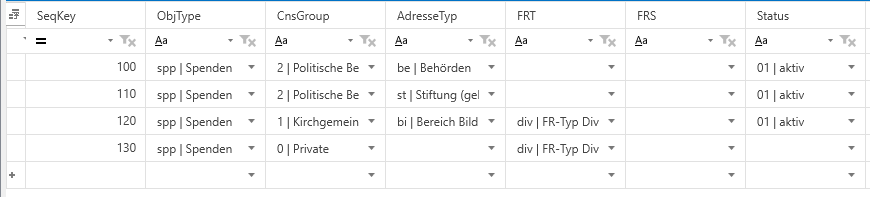
Objekt |
Bezeichnung |
Beschreibung |
|---|---|---|
SeqKey |
Reihenfolge |
Die Reihenfolge bestimmt wie für die Spenden die Konsolidierungsgruppe zugewiesen wird. |
CnsGroup |
Konsolidierungsgruppe |
Diese Konsolidierungsgruppe wird der Spende zugewiesen, wenn diese mit den Angaben über die Spalten «AdressTyp», «FRT» und «FRS» übereinstimmt. |
AdressTyp |
Adress-Typ |
Wenn der Typ der Spenderadresse mit dem Wert in der Spalte übereinstimmt oder dieser «leer» ist |
FRT |
Fundraising-Typ |
Wenn der Fundraising-Typ der Spenderadresse mit dem Wert in der Spalte übereinstimmt oder dieser «leer» ist |
FRS |
Fundraising-Subtyp |
Wenn der Fundraising-Subtyp der Spenderadresse mit dem Wert in der Spalte übereinstimmt oder dieser «leer» ist. |
Beispiele:
Eine Adresse mit dem Adress-Typ «be Behörden» wird der Konsolidierungsgruppe «2 Politische Behörden» zugewiesen, egal, welchen Fundraising-Typ oder Fundraising-Subtyp diese hat.
Eine Adresse mit dem Adress-Typ «st Stiftung» wird der Konsolidierungsgruppe «2 Politische Behörden» zugewiesen, egal, welchen Fundraising-Typ oder Fundraising-Subtyp diese hat.
Eine Adresse mit dem Adress-Typ «bi Bereich Bildung» und dem Fundraising-Typ wird der Konsolidierungsgruppe «1 Kirchgemeinden» zugewiesen. Der Fundraising-Subtyp hat hier keine Bedeutung, da diese nicht definiert wurde.
Eine Adresse mit Fundraising-Typ «div FR-Typ Div» wird der Konsolidierungsgruppe «0 Private» zugewiesen. Adress-Typ und Fundraising-Subtyp haben keine Bedeutung, da diese nicht definiert wurden.
Verdankung Werte:
Über diese Auswahl werden alle Stammdatenwerte zur Verfügung gestellt, welche für die Auswahlen für die Verdankungen benötigt werden. Zugriff erfolgt auf einen Auszug der Tabelle «valObjCodVal» (in der Datenbank zu finden).
Verdankung Werte Sprachen:
Über diese Auswahl werden alle Stammdatenwerte zur Verfügung gestellt, welche für die sprachabhängigen Auswahlen für die Verdankungen benötigt werden. Zugriff erfolgt auf einen Auszug der Tabelle «valObjCodValLng» (in der Datenbank zu finden).
Verdankung Dokumente:
Über diese Auswahl werden alle Definitionen zur Verfügung gestellt, welche für die Zuweisung von Verdankungsbriefen benötigt werden. Zugriff erfolgt auf einen Auszug der Tabelle «valDoc» (in der Datenbank zu finden).
Verdankung Dokumente CMP/PRO:
Über diese Auswahl werden Dokumente zur Verfügung gestellt, welche für die Zuweisung von Verdankungsbriefen im Zusammenhang mit einem Projekt oder einer Kampagne stehen.
Verdankungsprozess
8.11. ESR Einlesen
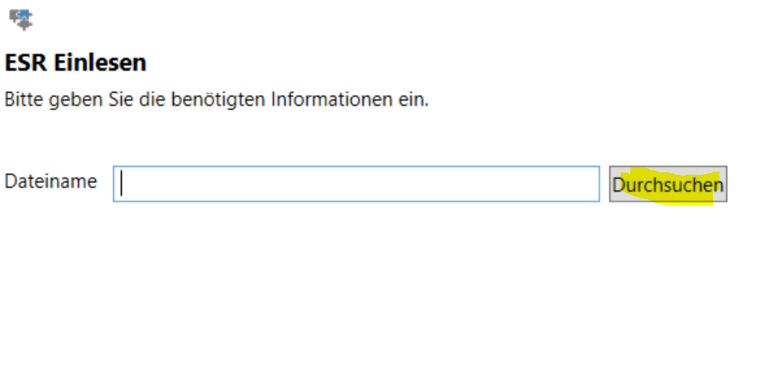 Das Einlesen der ERS erfolgt über einen Wizard. Darüber kann
die ESR Datei importiert werden.
Das Einlesen der ERS erfolgt über einen Wizard. Darüber kann
die ESR Datei importiert werden.
Im zweiten Schritt können die Prozesse für die importierten ESR Daten durchgeführt werden.
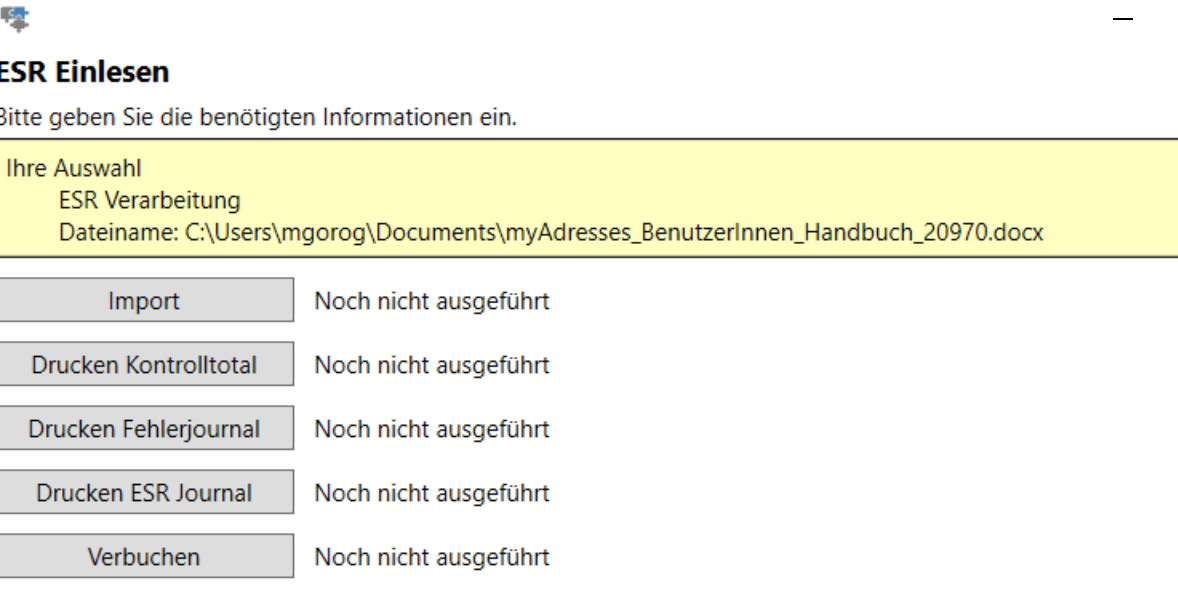
Beim Verbuchen wir das Importfile geleert.
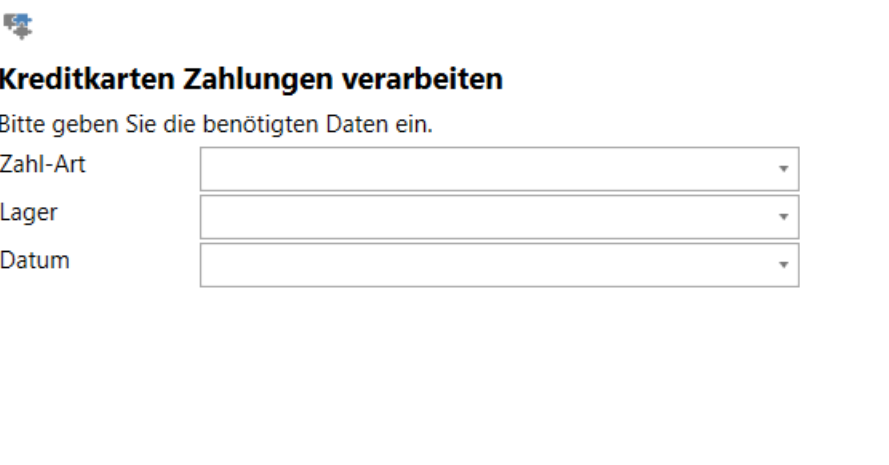
Kreditkarten Zahlungen
Die Erfassung der Kreditkartenzahlungen erfolgt über einen Wizard. Bei der Zahl-Art wird die entsprechende Kreditkartenart ausgewählt.
myProjects (Inland)
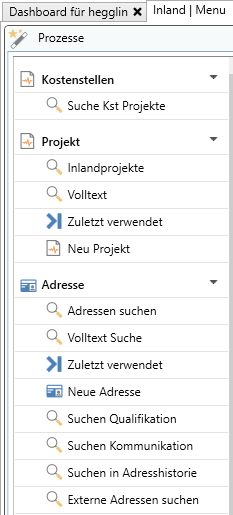
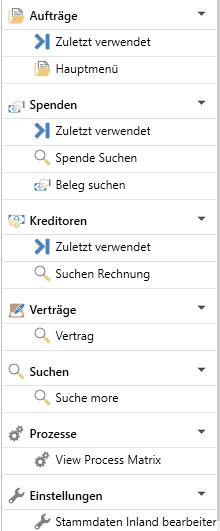
Inland Menu
8.12. Projekt
Neues Projekt
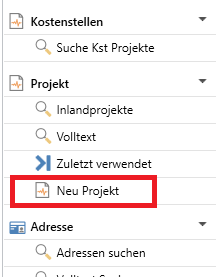
Um ein neues Projekt zu erstellen, muss man im Inland Menu auf «Neu Projekt» klicken:
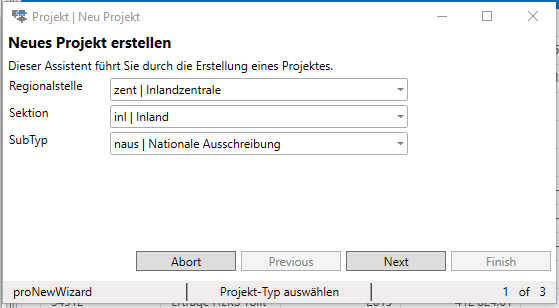
Es öffnet sich der Wizard «Neues Projekt erstellen». Durch die Auswahl verschiedener Werte werden unterschiedliche Arten von Projekten erstellt, die unterschiedliche Prozessregeln folgen:
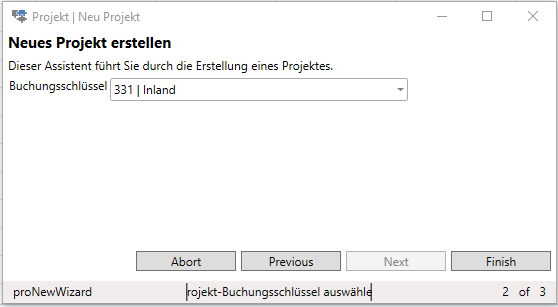
Sobald man auf «Next» klickt, kann man den Buchungsschlüssel auswählen:
Phasenachse
Die Phasenachse zeigt, in welcher Phase sich das Projekt befindet. Durch das Klicken auf einer einzelnen Phase, sieht man die einzelnen Dokumente, die während dieser Phase abgelegt wurden:

Phaseändrung
Um in die nächste Phase zu gelangen, muss man unter Prozesse > Projekt Prüfen und Bewilligung starten anklicken:
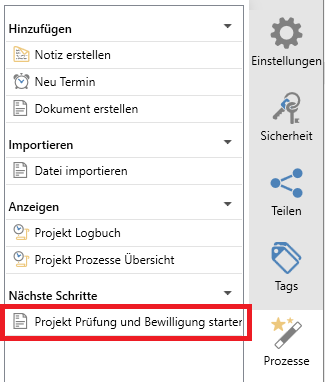
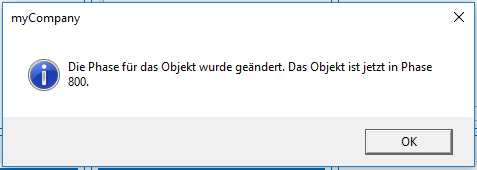
Wenn die Phase erfolgreich geändert wurde, erscheint die Meldung, dass die Phase geändert wurde.
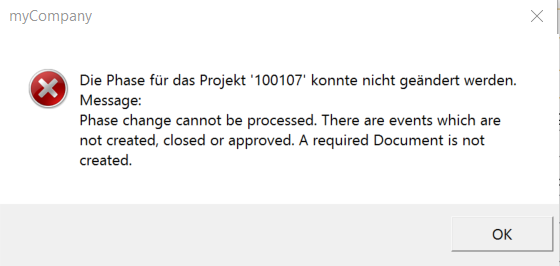
Falls nicht alle Daten gespeichert sind oder es Objekte mit dem Status unter 80 gibt, wird die Phasenänderung nicht durchgeführt:
Document Einfrieren
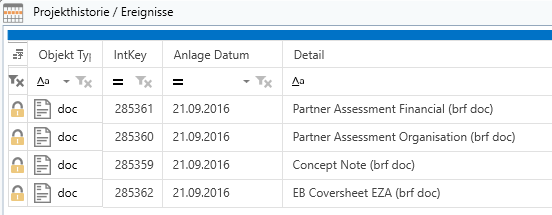
Nachdem die Phase eines Projekts geändert wurde, werden alle Dokumente der letzten Phase eingefroren und in die neue Phase kopiert, damit man weiteren daran arbeiten kann. Eingefrorene Dokumente haben einen Schloss-Symbol:
Dashboard
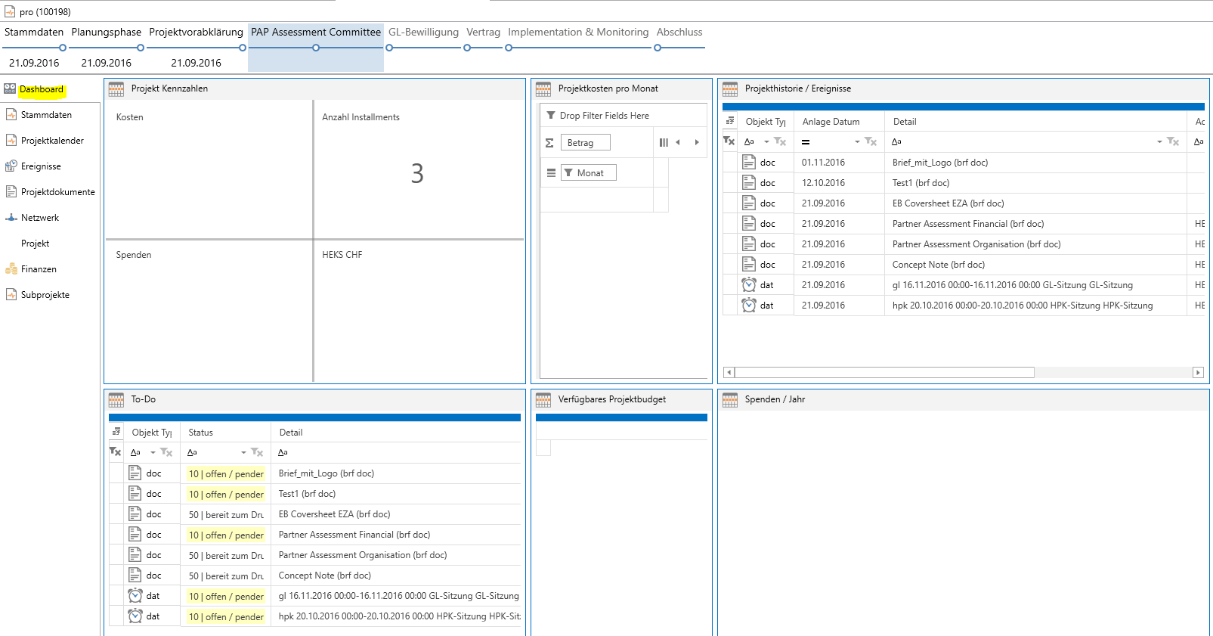
Im Dashboard hat man eine Übersicht der häuft benutzen Daten:
Stammdaten
Um ein Projekt zu starten, müssen zuerst die Stammdaten eingegeben werden. Felder mit roter Umrandung sind Muss-Felder und müssen zwingend ausgefüllt werden:
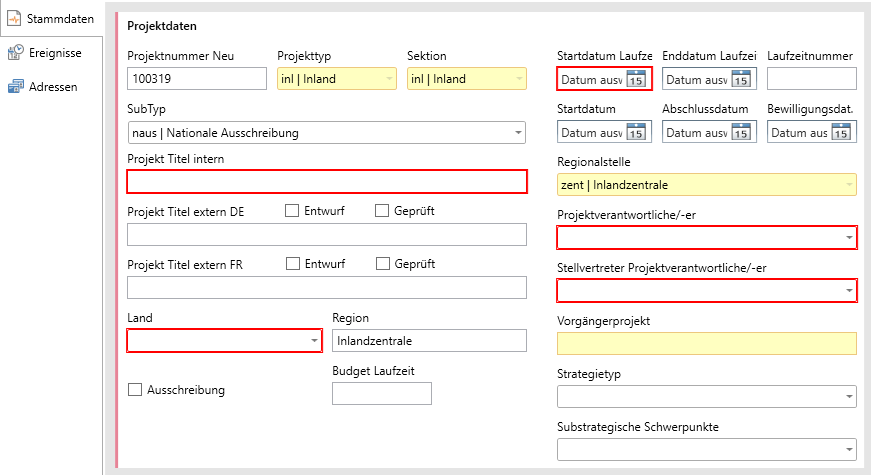
Weitere Stammdaten
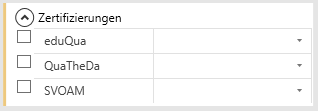
In den Stammdaten kann man auswählen, welche Zertifizierungen das Projekt hat:
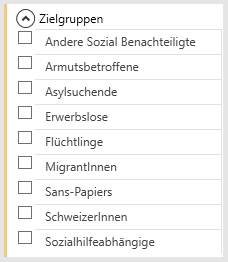
Ebenso hat man die Möglichkeit auszuwählen, welche Zielgruppen das Projekt betrifft
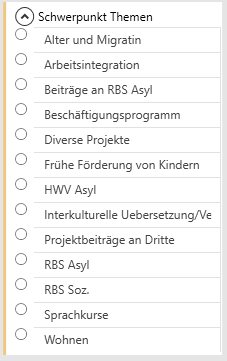
Zum Schluss kann man noch den Schwerpunkt des Projekts wählen:
Ereignisse
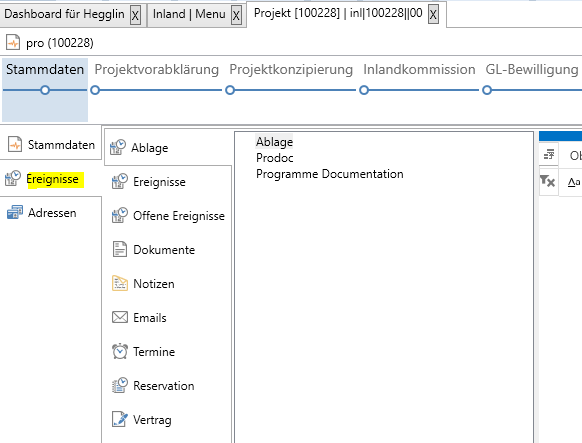
Unter Ereignisse sind alle zu diesem Projekt relevanten Objekte zu finden. Beim Ablegen der Daten wird für jedes Projekt eine eindeutige Ordnerstruktur angelegt:
Adresse
Unter Adressen können Adressen mit dem Projekt verknüpft werden. Adressen können hinzugefügt werden, indem man diese sucht und einen Doppelklick auf die gewünschte Adresse macht:
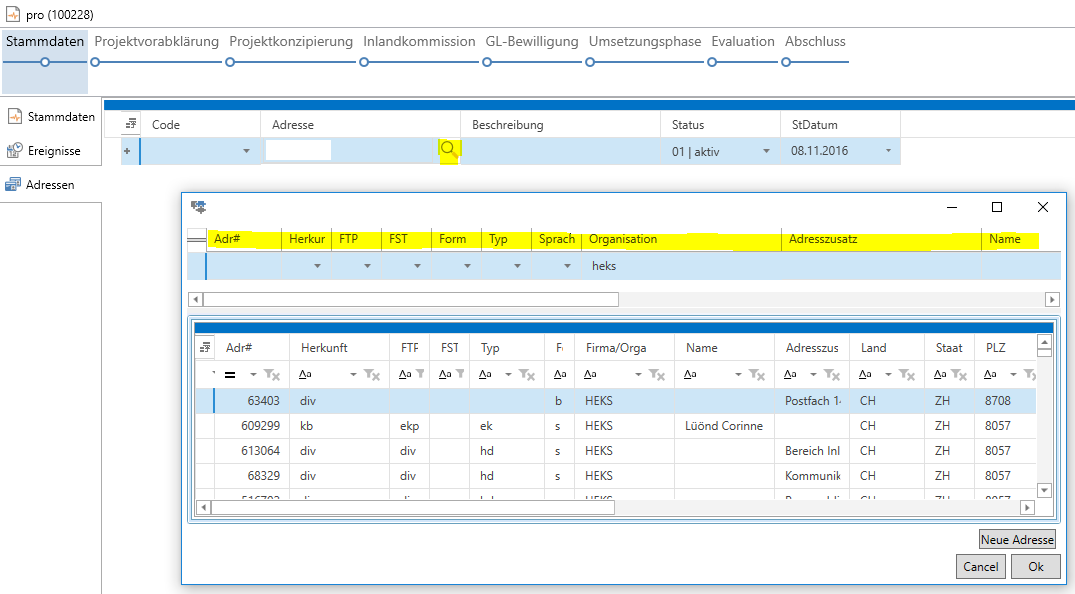
Spaltenbezeichnung |
Bedeutung |
|---|---|
Code |
|
Adr# / Adr# Info |
AdrKey / Adressname |
Beschreibung |
Beschreibung |
Status |
Status für diese Adresse |
StDatum |
Statusdatum |
Projekt Logbuch
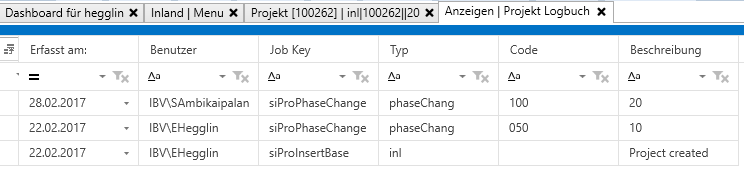
Man findet das Logbuch des Projekts unter Prozesse > Projekt Logbuch.

Das Projekt Logbuch ist für fortgeschrittene Anwender und zeigt Details über die Phasenänderungen:
Projekt Prozesse
Unter Prozesse > Projekt Prozesse Übersicht findet man die Prozesse des Projekts:
Projekt suchen
In myCompany hat man mehrere Möglichkeiten ein Projekt zu suchen:
Es öffnet sich ein neues Menü, wo man die Suche durchführen kann:
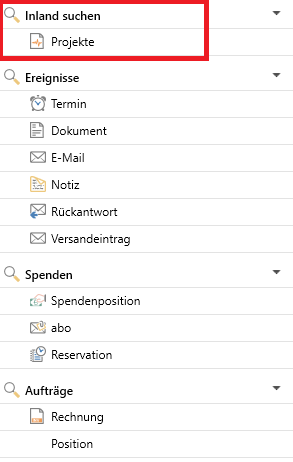
In der Suchmaske, kann man nach verschiedenen Kriterien im Projekt suchen:

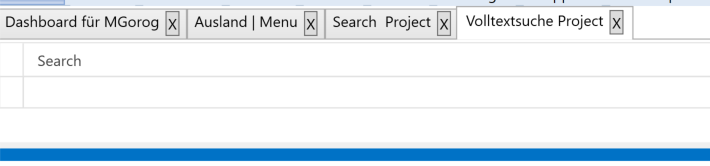
Die Volltextsuche ermöglicht Ihnen ein Projekt unabhängig von den einzelnen Projektdaten zu suchen. Die Suche erfolgt über alle Projektdaten:
Vertrag suchen
In dieser Suche kann man einen einzelnen Vertrag suchen:

8.13. Verträge
Das Vertragsobjekt wird im Projektmanagement-Teil für die Durchführung und Überwachung verwendet:
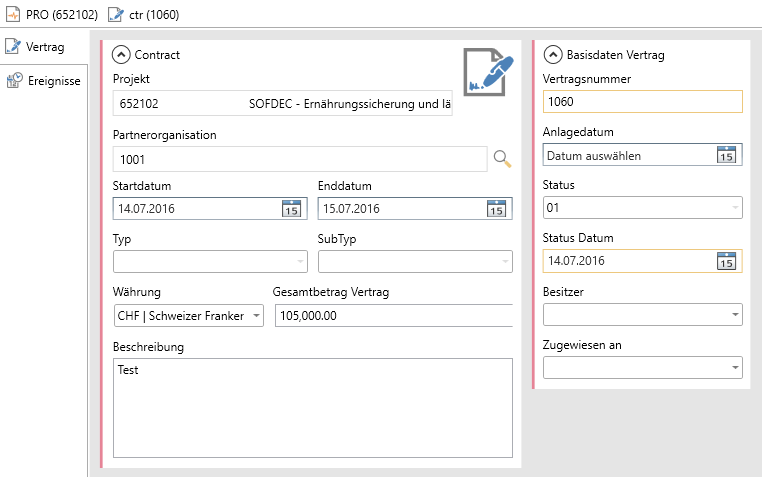
Feld |
Beschreibung |
|---|---|
Projekt |
Projektnummer und Projektname |
Partner Organisation |
Partner Organisation |
Startdatum |
Startdatum |
Enddatum |
Enddatum |
Typ |
Typ |
Subtyp |
Subtyp |
Währung |
Währung |
Gesamtbetrag Vertrag |
Gesamtbetrag Vertrag |
Beschreibung |
Beschreibung |
Vertrag unter Projekt
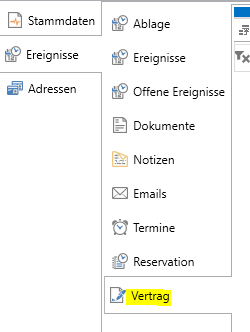
Alle Verträge die unter einem Projekt zugeordnet sind, werden unter Ereignisse angezeigt:
Master Data
Es gibt viele Optionen, um die Systemstammdaten zu verwalten. Es unterscheidet sich zwischen Sicherheitsstufen, Unternehmensabteilung und anderen unternehmens-spezifischen Begriffen.
Project Management Master Data
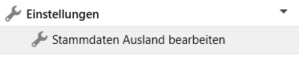
Spezifische Stammdaten für das Projektmanagement können über bestimmte Abteilungen verwaltet werden. Es wird empfohlen diese Option nur für geschulte Anwender frei zu geben.
Alle Daten, die für das Projektmanagement bearbeitet werden können, kann man auf bestimmte Abteilungen filtern. Gesamtdaten können nur durch einen allgemeinen Verwalter bearbeitet werden.
 Phasen
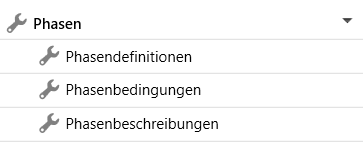
Option |
Beschreibung |
|---|---|
Phasendefinitionen |
Definiert Phasen für bestimmte Prozesse, bestimmt Phasenfolge, Phasen spezifische Konditionsschlüssel, Phase verantwortlich für die Unterzeichnung, starten oder beenden von Prozessen |
Phasenbedingungen |
Definieren von Bedingungen für jeden Konditionsschlüssel (Dokumente, Datum-Objekt, usw.) |
Phasenbeschreibung |
Jede Phase muss in allen verwendeten Systemsprachen definiert werden |
Feld |
Beschreibung |
|---|---|
App |
Enterprise Code |
ObjType |
Auf welchem Objekt die Phase gesetzt wurde – z.B. “pro” für Projekte |
Type |
Enterprise Division (z.B. ‘aus’, ‘inl’, ‘kom’) |
SubType |
Subtyp ist ein Schlüssel um das Projekt zu identifizieren. Muss gleich sein wie das Feld ‘phaseSubtype’ aus der Projekttabelle (besteht aus ’SubType’+’OwnSubtype’+’ProSize’) |
Phase |
Phase# (numerisch, 3 Ziffern) |
NextPhase |
Phase # der folgenden Phase (numerisch, 3-stellig) |
LoopTarget |
Phase# Wenn Phasenerhöhung abgelehnt wird (numerisch, 3-stellig) |
ObjStatus |
Der Status des Objekts in bestimmten Phase (numerisch, 2-stellig) |
ObjNextStatus |
Der Status des Objekts der folgenden Phase (numerisch, 2-stellig) |
ConditionKey |
Bedingungsschlüssel wird gebraucht um n-Bedingungen auf einer Phase zu setzten. Der Schlüssel muss mit ‘Type’ (Enterprise Division) gefolgt von eigenen Nebenstelle (z.B. auseza050 -> Division+ProjectSubType+Phase#) |
DescriptionKey |
Key, die benötigt wird, Beschreibung und Sprache in eine Phase einzustellen. Key muss mit „Typ“ (Enterprise Division), gefolgt von eigenen Nebenstelle (z aus050 -> Abteilung + Phase #) |
Status |
Möglichkeiten der Eingabe: 01 = Aktive / 80 = Inaktive / 99 = Gelöscht |
StatusDate |
Statusdatum |
EvtProcessingType |
EventProcessingType sagt, was mit den Ereignissen (wie Notizen, Dokumenten, etc.) nach dem Abschluss der Phase geschehen soll 0 = Die aktuellen Ereignisse (aktuelle Doc & Notizen, etc.) werden kopiert und die alte Version wird auf die abgeschlossene Phase gesperrt und zugeordnet 1 = Die aktuellen Ereignisse (aktuelle Doc & Notizen, etc.) sind gesperrt und werden der abgeschlossenen Phase zugeordnet Wenn es weder 0 noch 1 ist, passiert nichts mit den Ereignissen |
VisDefaultMember |
Wird zurzeit nicht gebraucht. Dient aber dazu die Spalte/Eigenschaften von PEXT anzuzeigen, die für die Sicht des Objekts verwendet werden soll |
EvtVisDefaultMember |
EvtVisDefaultMember zeigt an, in welcher Spalte / Vermögen der PEXT gespeichert werden sollen, die für die Sicht der Ereignisse verwendet wird (doc, Notizen, etc.). |
StartingProcess |
Prozess, die mit der Start-Phase gestartet wird |
FinishingProcess |
Prozess, die mit der End-Phase beendet wird |
Phasendefinitionen
Phasenbedigungen
Feld |
Beschreibung |
|---|---|
Key |
Muss gleich wie das Feld ‘ConditionKey’ aus der Phasendefinition sein. Derselbe Schüssel kann mehrfach (n-Bedingungen) verwendet werden |
EvtTyp |
Bestimmt den Typ des Ereignisses (z.B. doc = Dokument, dat = Datumsobjekt, usw.) |
EvtKey |
Es ist ein automatisch generierter Schlüssel für das Ereignis |
EvtDescription |
Muss gleich wie das Feld ‘Beschreibung’ (Feld: «Description) des Objekts in der Objekttabelle (Phasenbeschreibung) sein |
EvtStatus |
Welcher Status des Objekts überprüft wird (10 = offen / 30 = Visa gesetzt / 50 = bereit zum drucken / 80 = geschlossen / 99 = gelöscht). |
ConditionType |
Welche Beziehungen zum Status überprüft werden müssen (0 = gleich / 1 = ungleich / 2 = grösser als gleich / 3 = kleiner als gleich). |
Status |
Eingang ist: 01 = aktive / 80 = inaktive / 99 = gelöscht |
StatusDate |
Wird automatisch gesetzt |
Phasenbeschreibung
Field |
Description |
|---|---|
Key |
Muss gleich sein wie das Feld ‘DescriptionKey’ von Phasendefinitionen. Der gleiche Key muss in jeder verwendeten Sprache verwendet werden. |
Lng |
Eingang ist: d = deutsch / e = englisch / f = französisch / … Jede Phase muss separate für die einzelnen Sprachen definiert werden |
Description |
Beschreibung einer Phase (in der Projektansicht gezeigt) – muss gleich wie der EvtDescription von der Phasenbedingung sein. |
LongDescription |
Kann für eine weitere Beschreibung einer Phase verwendet werden |
Status |
Eingang ist: 01 = aktive / 80 = inaktive / 99 = gelöscht |
StatusDate |
Statusdatum |
8.14. Projekte Ausland
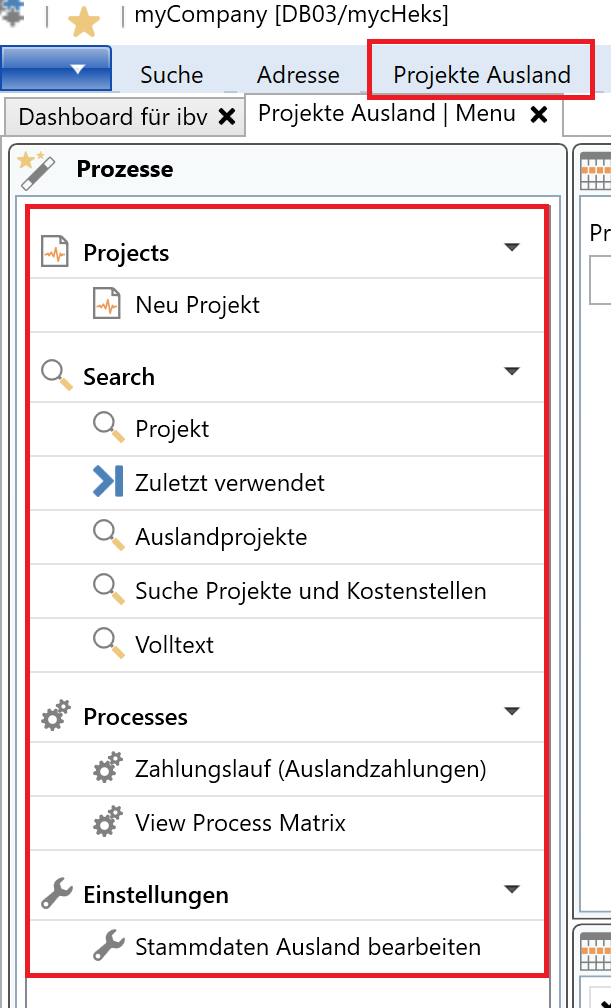
Im Menü «Projekte Ausland» können neue Auslandsprojekte erfasst und gesucht werden:
Neues Projekt eröffnen
Um ein neues Projekt zu eröffnen muss man im «Projekte Ausland» auf «Neu
Projekt klicken und es öffnet sich ein Wizard, in welches man die
Sektion und das Land eingeben muss: 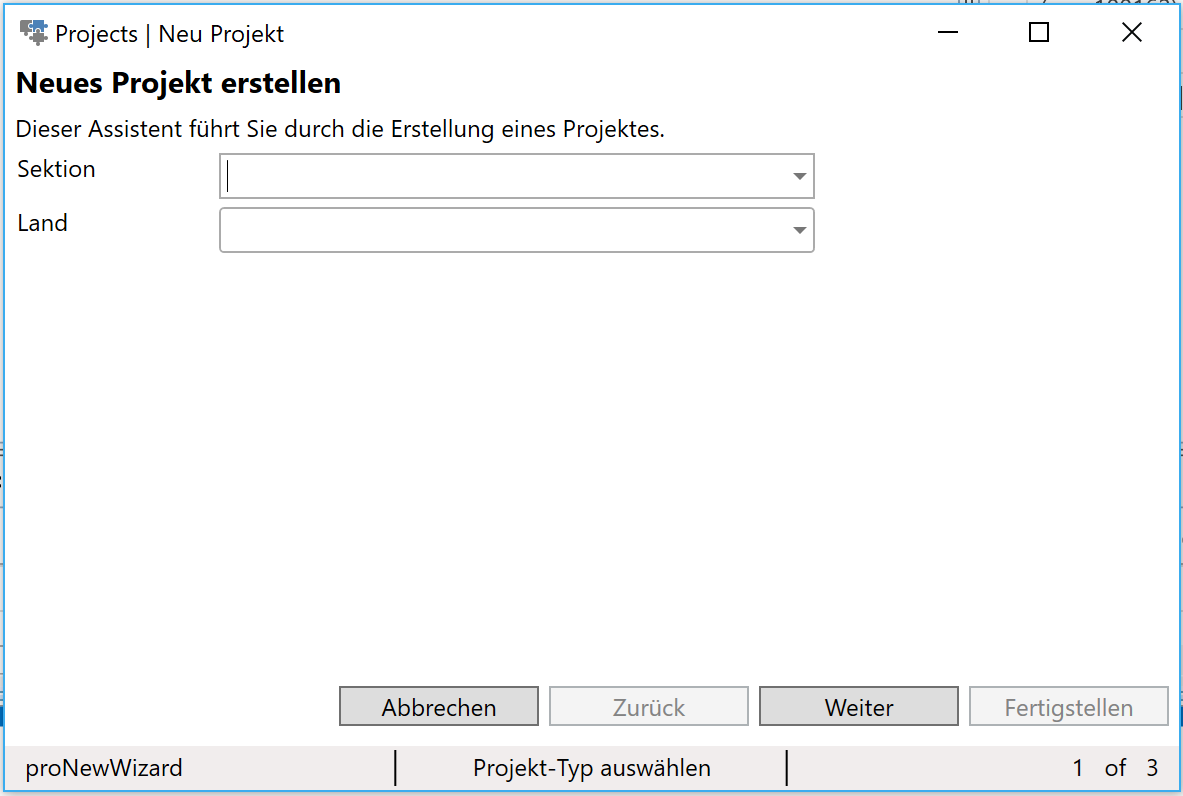
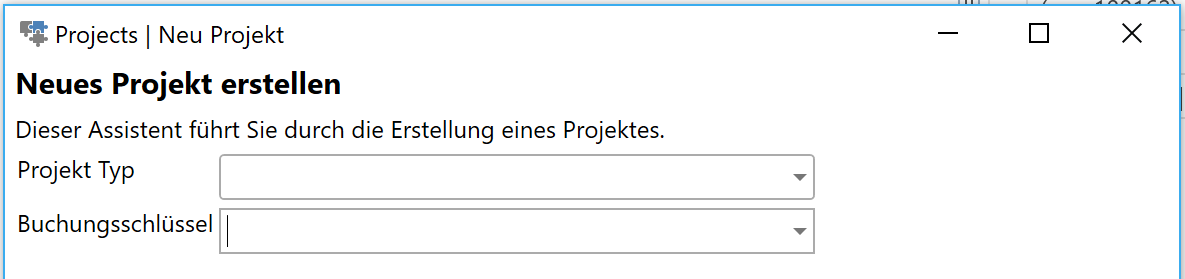
Im zweiten Schritt muss man den Projekt Typ und den Buchungsschlüssel eingeben:
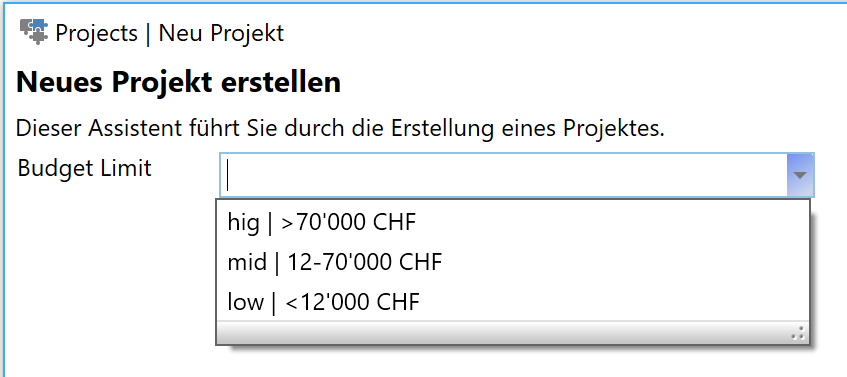
Im letzten Schritt muss noch die Budgetlimite definiert werden:
Sobald man auf «Fertigstellen» geklickt hat, öffnet sich das Projekt:
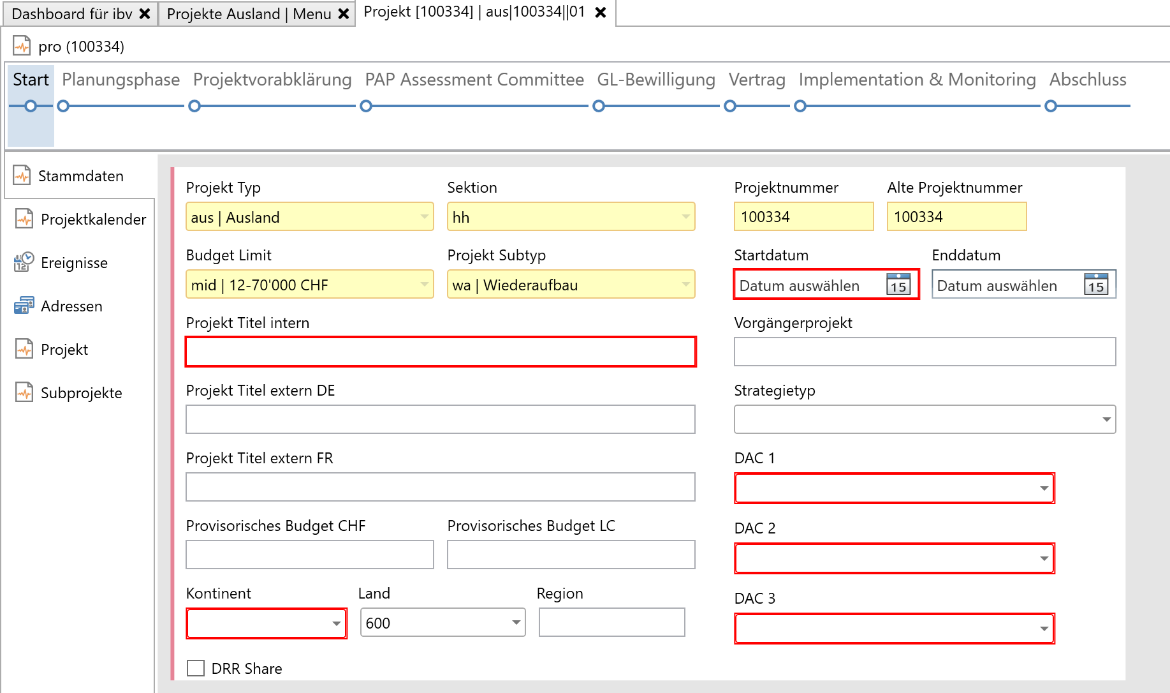
Die eingegebenen Informationen sind bereits abgefüllt und nun können die Stammdaten bearbeitet werden. Wie bei den anderen Objekten auch, sind die roten Felder Muss-Felder und müssen daher zwingend eingegeben werden.
Phasenachse
Die Phasenachse zeigt, in welcher Phase sich das Projekt befindet. Durch das Klicken auf einer einzelnen Phase, sieht man die einzelnen Dokumente, die während dieser Phase abgelegt wurden:

Phasenänderung
Um in die nächste Phase zu gelangen, muss man rechts unter «Nächste Schritte > Initiate Planning» wählen:
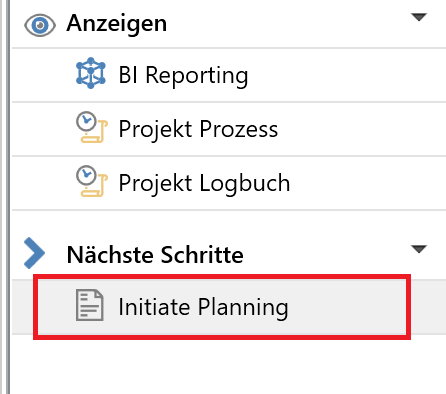
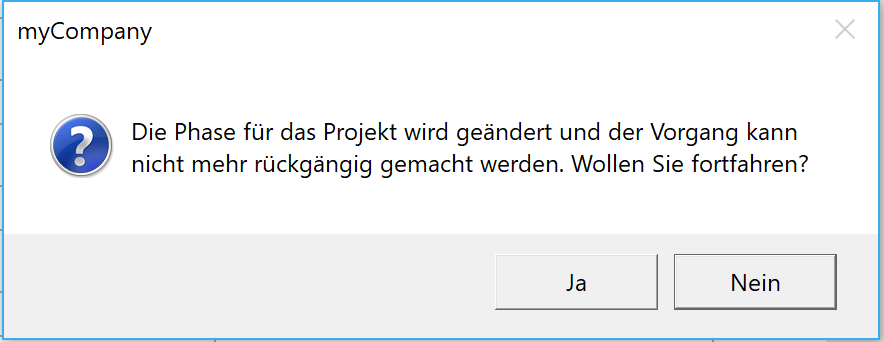
Sobald die Phasenänderung erfolgt, erscheint die folgende Meldung, welches man mit «Ja» beantworten muss, um die Phase zu ändern:
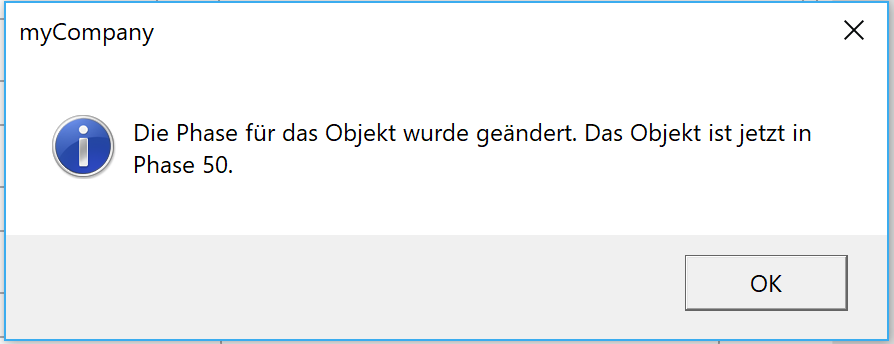
Danach erscheint eine Meldung mit der Bestätigung der Änderung und die aktuelle Phase:
Document Freeze
After changing a phase the documents assigned to this projects are freezed and copied to the new phase. In the new phase you can continue working on the documents, while in the old phase you can only display the documents at the stage of the phase change. A locked document (or other object) is marked with a lock symbol.

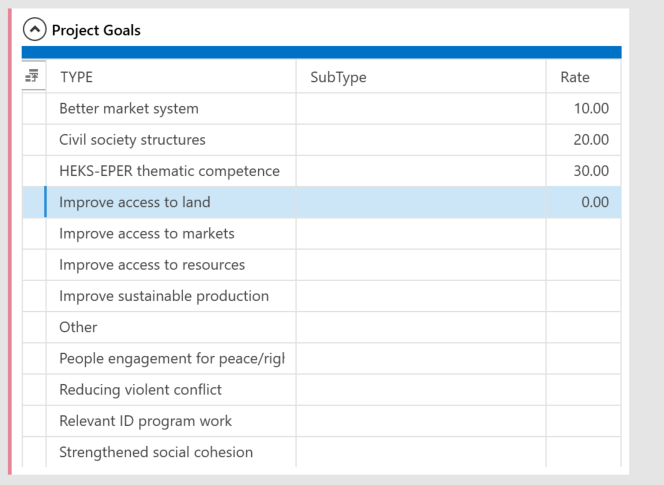
Project Goals
Project goals can be edited in a grid appearing under basic data. As a function of the project type different goals appear in the grid.
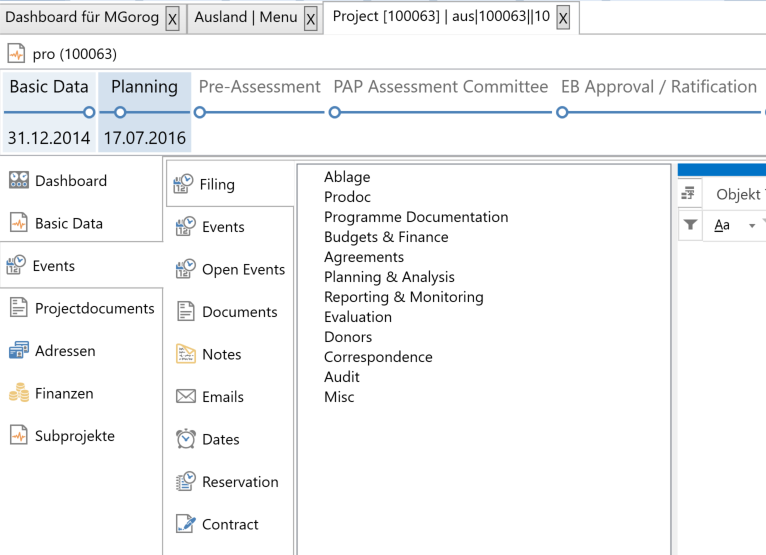
Events
Under events all relations of a project with other objects in myCompany are displayed. In the Filing for each project type a unique folder structure is generated automatically.
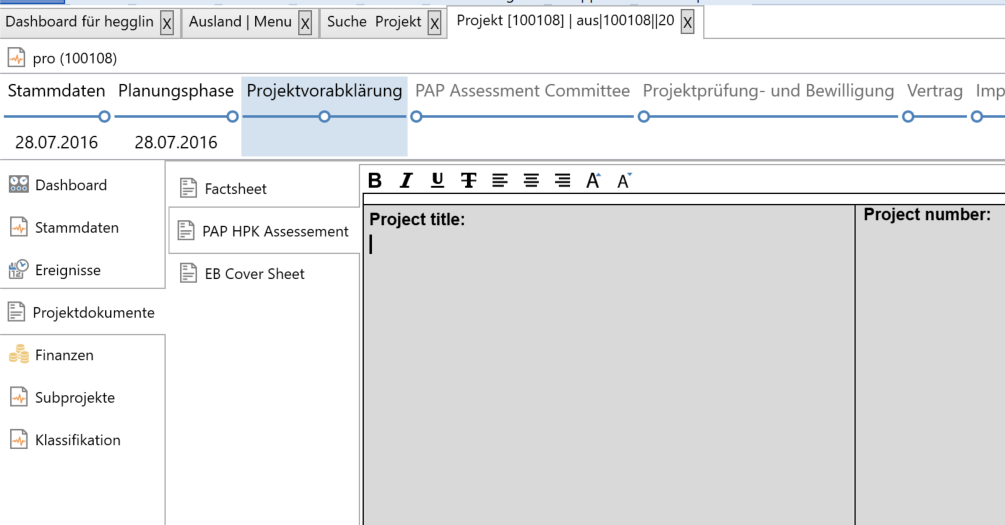
Projectdocuments
Depending on the phase the project is in, project documents are available. Here
Adresses
Here Adresses can / have to be linked with the project. You can add addresses by searching them and make a double klick on the address in the result grid.
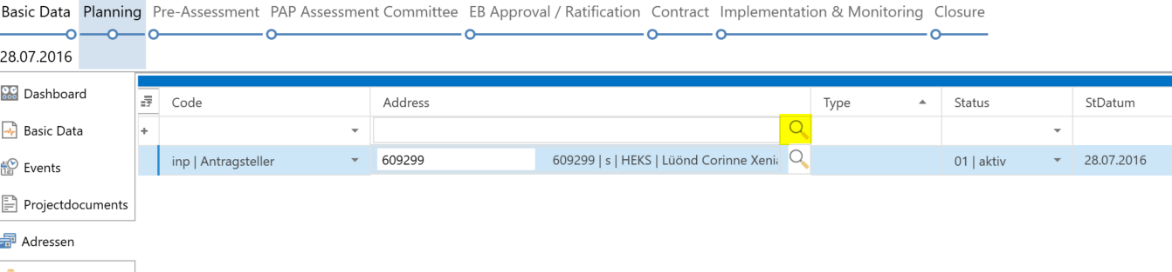
Adresses as beneficiary of a payment, have to be linked to the project before.
Finances
Under the tab Finance there are a lot of features for controlling and aggregating financial data regarding the project.
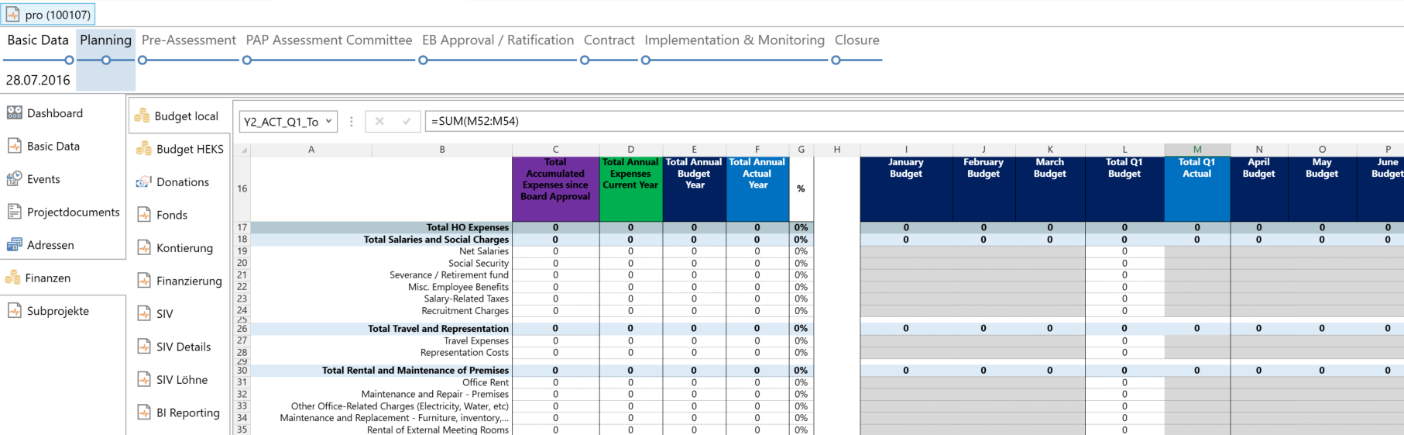
Budget
For the budget we implemented the excel template, where you can work with the same features as you have in Excel. There are some limitations as the excel is now directly integrated in myCompany.
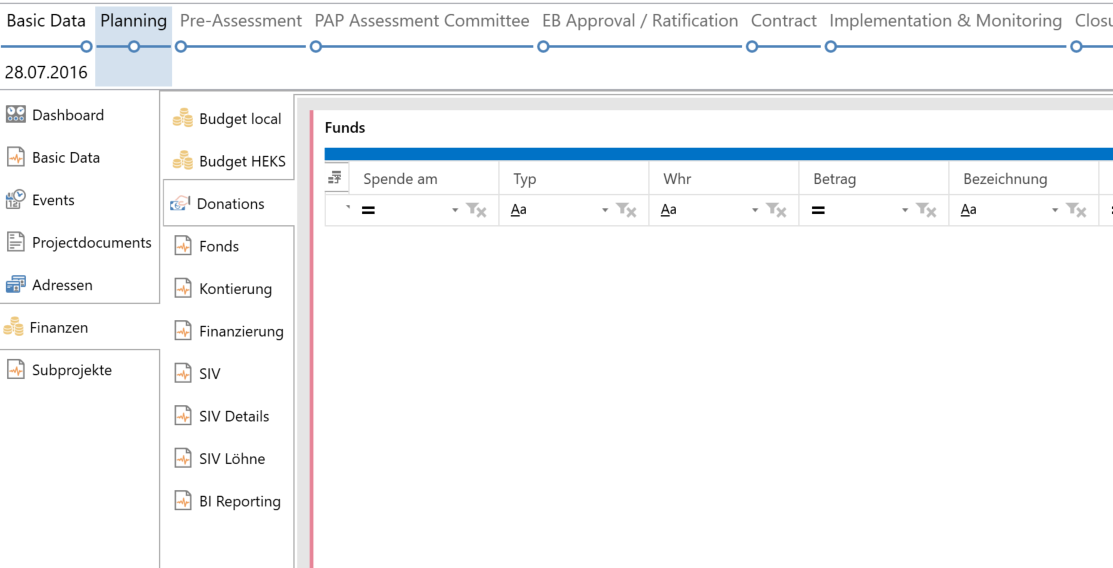
Donations
Under donation all donations for this project are displayed in a grid. By double clicking on one donation entry you can open the donation object itself.
FONDS
Not implemented yet
Kontierung
Not implemented yet
Finanzierung
Not implemented yet
SIV
Not implemented yet
SIV Details
Not implemented yet
SIV Löhne
Not implemented yet
BI Reporting
Not implemented yet
Subprojects
This shows the Subprojects linked to the main project.
Hki Qualification
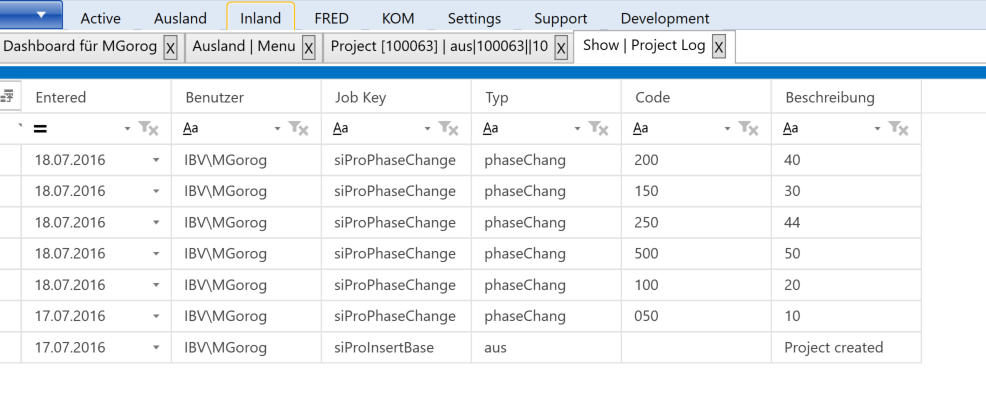
Project Log
Project Log is for advanced users and shows details about the phase changes.
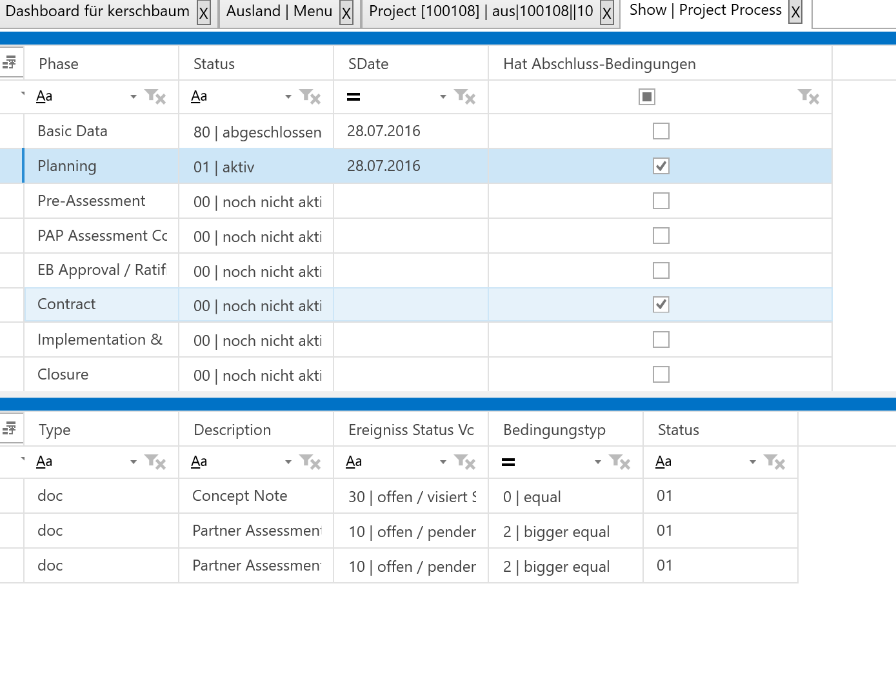
Project Process
Shows what processes the project is assigned too. And for each Phase you see what contidions need to be fulfilled to get to the next phase. It will be displayed by clicking on the phase.
Foreign Payment
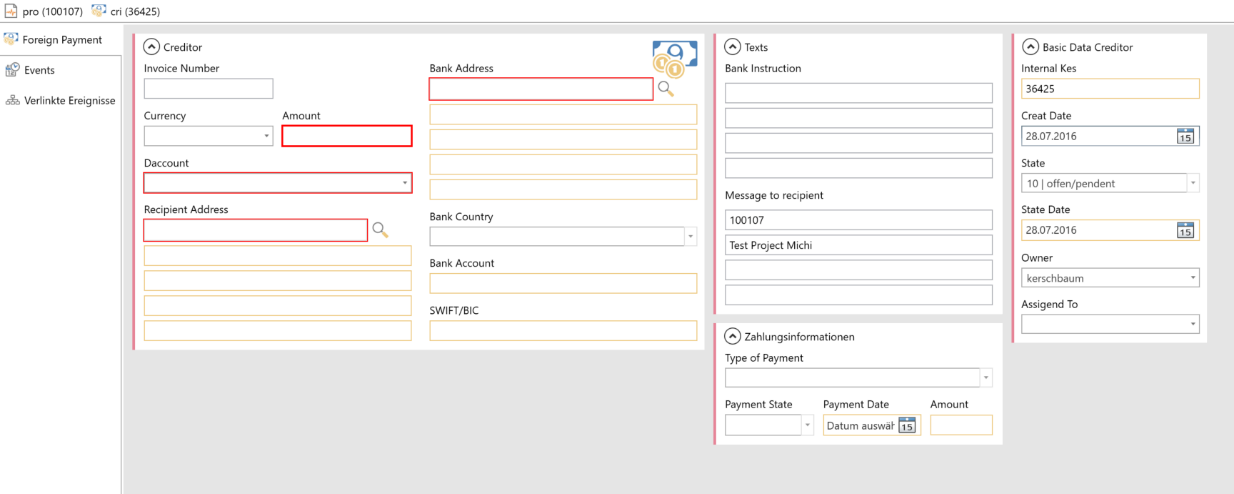
Creditor
Field |
Description |
|---|---|
Invoice Number |
|
Currency |
|
Amount |
|
Daccount |
|
Recepient Adress |
|
Bank Adress |
|
Bank Country |
|
Bank Account |
|
SWIFT/BIC |
Texts
Field |
Description |
|---|---|
Bank Instructions |
|
Message to receipient |
Payment Information
Field |
Description |
|---|---|
Type of Payment |
|
Payment State |
|
Payment Date |
|
Amount |
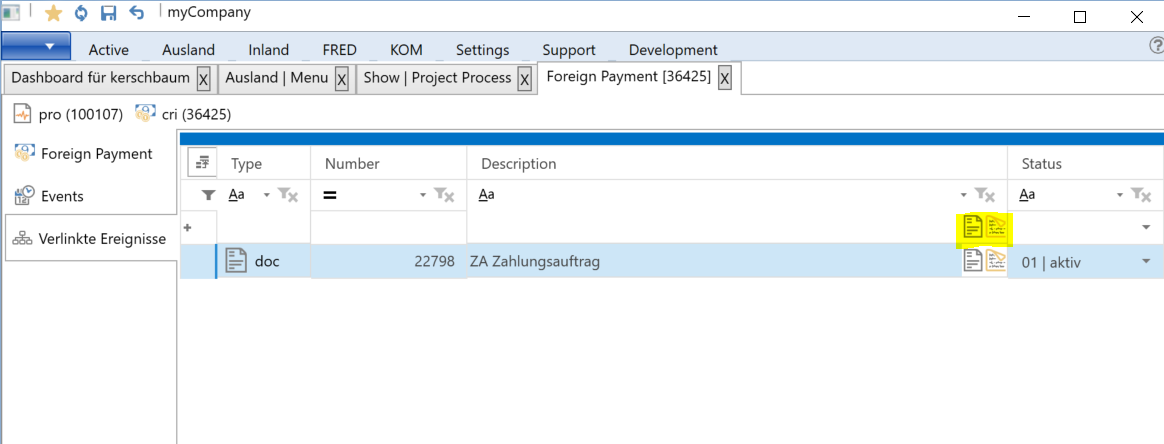
Linked Events
Linked Events can be used to link the foreign payment object with notes and documents. You need to click on one of the symbols to link a note or a document. When clicking on the symbol a search grid appears where existing notes and documents can be searched. After the search you can link an object by double clicking on it.
Search Project
You have several possibilities to find your project in myCompany.
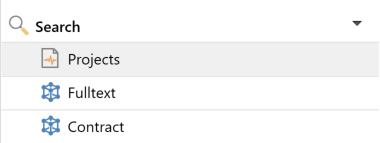
Use a search grid, which enables you to make very detailed searches regarding project data.

Full text search enables you to search a Project independent of the project data. Search is done over all project data.
Search Contract
This search enables you to search for a single contract.

Contract
The contract object is used to handle the project management part of “Implementation and monitoring”. Regarding this the contract object can do much more than other objects. This shows up when looking at the processes and on what objects can be added to a contract.
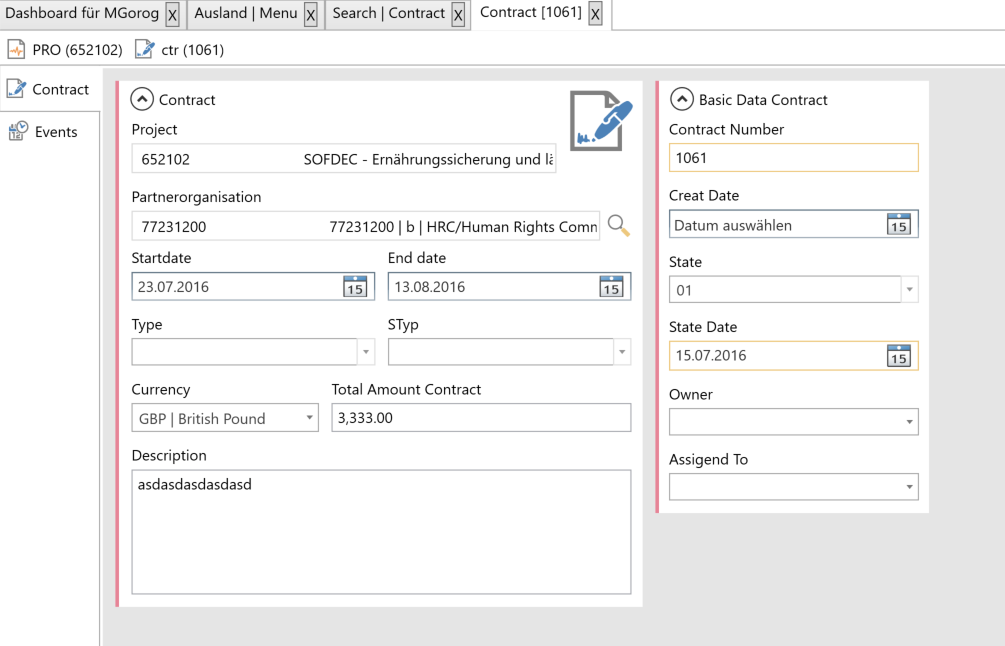
Field |
Description |
|---|---|
Project |
|
Partner Organisation |
|
Startdate |
|
Enddate |
|
Type |
|
Subtype |
|
Currency |
|
Total Amount Contract |
|
Description |
Attach Creditor
For detailed information how attaching creditors work, have a look at the manual myFinances.
Attach Order
For detailed information how orders work, have a look at the manual myProducts.
Get a Visa
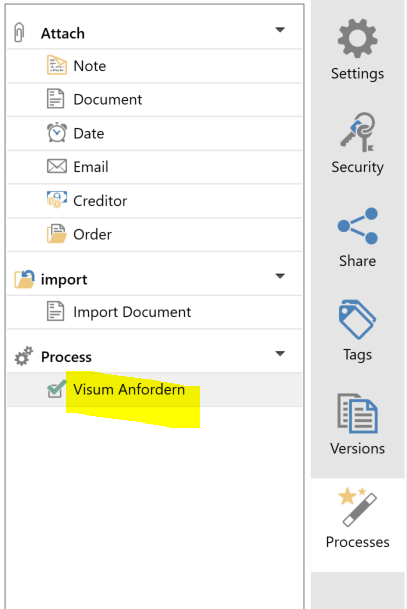
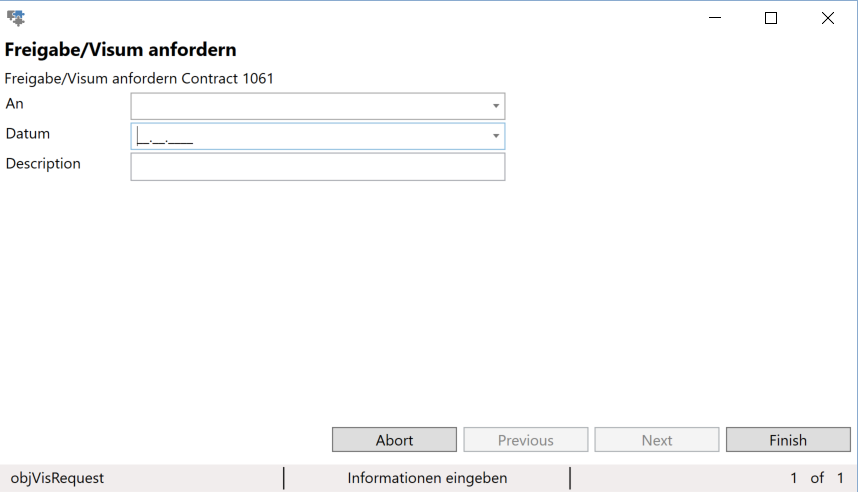
Contracts under the project
All contracts that are assigned to a project are displayed under Events.
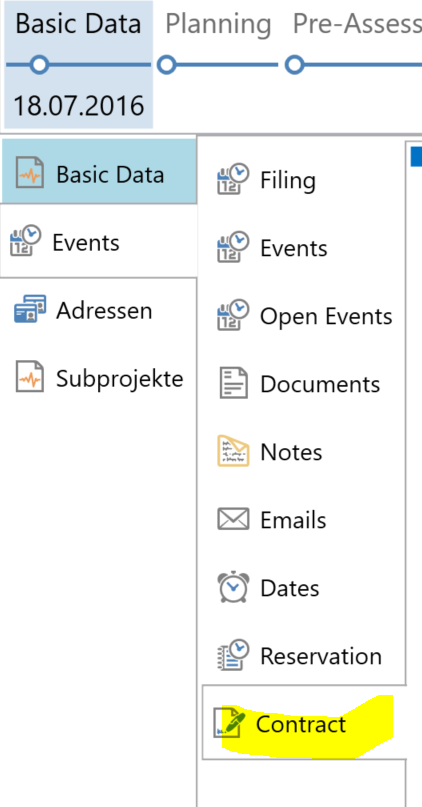
Processes
Process Matrix
This is an information grid of all defined processes. It’s a read only grid, so anybody can manipulate it. (For adjusting processes see chapter 7)
Master Data
There a lot of options and levels to manage system master data. It differs by security levels, enterprise divisions or other enterprise-specific terms.
General Master Data
Not implemented yet. ( see separate Manual)
Project Management Master Data
Specific master data for project management can be managed by specific enterprise divisions themselves. It’s recommended to allow this option only for special trained users.
All the data which are editable in through project management menu, can be filtered for a specific enterprise division. Overall data can only be edited by a general administrator.
[Bild durch Englische Version ersetzen]
Phases
Not implemented yet.
[Bild durch Englische Version ersetzen]
Option |
Description |
|---|---|
Phase definitions |
Set phases for specific process, specific phase order, specific phase condition keys, phase responsible for signing, starting or finishing processes. |
Phase conditions |
Set n-conditions for every condition key (documents, date-objects, …). |
Phase descriptions |
Every phase has to be defined in all used system languages. |
Phase initiate definitions (not implemented yet) |
If new phases are defined, system processes have also to be set. |
Field |
Description |
|---|---|
App |
Enterprise code |
ObjType |
On which object are phases set. ‘pro’ for Projects. |
Type |
Enterprise division ( e.g. ‘aus’, ‘inl’, ‘kom’) |
SubType |
Subtype is a key to identify the project. Has to be equal to field ‘phaseSubtype’ from project table (made from ’SubType’+’OwnSubtype’+’ProSize’) |
Phase |
Phase# (numeric, 3 digits) |
NextPhase |
Phase# of the following Phase (numeric, 3 digits) |
LoopTarget |
Phase# if phase-elevation is rejected (numeric, 3 digits) |
ObjStatus |
Status of the object in specific phase (numeric, 2 digits) |
ObjNextStatus |
Status of the object of the following phase (numeric, 2 digits) |
ConditionKey |
Condition key which is needed to set (n-)conditions to a phase. Key has to start with ‘Type’ (Enterprise division) followed by own extension (e.g. auseza050 -> Division+ProjectSubType+Phase#) |
DescriptionKey |
Key which is needed to set description and language to a phase. Key has to start with ‘Type’ (Enterprise division) followed by own extension (e.g. aus050 -> Division+ Phase#) |
Status |
Entry is: 01 = active / 80 = inactive / 99 = deleted |
StatusDate |
|
EvtProcessingType |
[Mit Chrigi anschauen] |
VisDefaultMember |
[Mit Chrigi anschauen] |
EvtVisDefaultMember |
[Mit Chrigi anschauen] |
StartingProcess |
Process which is started with initiating phase. |
FinishingProcess |
Process which is started with finishing phase. |
Phase definitions
Phase conditions
Field |
Description |
|---|---|
App |
Enterprise code |
ObjType |
On which object are phases set. ‘pro’ for Projects. |
Type |
Enterprise division ( e.g. ‘aus’, ‘inl’, ‘kom’) |
SubType |
Subtype is a key to identify the project. Has to be equal to field ‘phaseSubtype’ from project table (made from ’SubType’+’OwnSubtype’+’ProSize’) |
Phase |
Phase# (numeric, 3 digits) |
NextPhase |
Phase# of the following Phase (numeric, 3 digits) |
LoopTarget |
Phase# if phase-elevation is rejected (numeric, 3 digits) |
Field |
Description |
|---|---|
Key |
Has to be equal to field ‘ConditionKey’ from phase definitions. The same key can be used multiple times (n-conditions). |
EvtTyp |
Which type has the object to make a condition for (e.g. doc = dokument, dat = date-object, …) |
EvtKey |
|
EvtDescription |
It has to be equal to the ‘Description’ of the object in the object-table. |
EvtStatus |
Which status of the object will be verified (10 = open / 30 = Visa set / 50 = ready to print / 80 = closed / 99 = deleted). |
ConditionType |
Which relation to the status has to be verified (0 = equal / 1 = unequal / 2 = bigger-equal / 3 = smaller-equal). |
Status |
Entry is: 01 = active / 80 = inactive / 99 = deleted |
StatusDate |
Automatically set |
Phase descriptions
Field |
Description |
|---|---|
Key |
Has to be equal to field ‘DescriptionKey’ from phase definitions. The same key has to be used for every used Language. |
Lng |
Entry is: d = german / e = english / f = french / … Every phase has to be defined for all used system languages in a separate row. |
Description |
Naming of a phase (showed in project view). |
LongDescription |
Can be used for further description of a phase. |
Status |
Entry is: 01 = active / 80 = inactive / 99 = deleted |
StatusDate |
Phase initiate definitions
Field |
Description |
|---|---|
GroupID |
Reference key to phase defnitions. It has to be … [mit Chrigi genau klären] |
GroupKey |
= ‘next’ | internal grouping |
DetailKey |
= ‘proNextPhase’ | Process name |
Icon |
Icon |
Description |
Name of process (showed in side bar) |
CheckSec |
= ‘NULL’ |
Sort |
= ’100’ |
Type |
= ‘prc’ | Item-type, here it is process |
Status |
Entry is: 01 = active / 80 = inactive / 99 = deleted |
StatusDate |
|
EDate |
|
UDate |
|
UserId |
|
CommonParamKey |
= ‘proNextPhase’ | link to specific process definition of ‘DetailKey’ |
DAC-Codes
Option |
Description |
|---|---|
DAC-Code definitions |
Set DAC-Codes for an object. |
DAC-Code descriptions |
Every DAC-Code has to be defined in all used system languages. |
DAC-Code definitions
Field |
Description |
|---|---|
Objekt |
‘pro’ | Objectcode for project |
Type |
‘dac’ |
Subtype |
‘dac’ |
Code |
‘dac’ |
ValueFrom |
Unique numeric code for DAC |
Description |
Description of a specific DAC |
LongDescription |
|
ValueTo |
|
Sort |
|
CheckType |
|
Status |
Entry is: 01 = active / 80 = inactive / 99 = deleted |
StatusDate |
|
EDate |
|
UDate |
|
UserId |
DAC-Code descriptions
Field |
Description |
|---|---|
Objekt |
‘pro’ | Objectcode for project |
Type |
‘dac’ |
Subtype |
‘dac’ |
Code |
‘dac’ |
ValueFrom |
Unique numeric code for DAC |
Lng |
Entry is: d = german / e = english / f = french / … Every DAC-Code has to be defined for all used system languages in a separate row. |
Description |
Naming of a DAC-Code (showed in project view). |
LongDescription |
Can be used for further description of a DAC-Code. |
Status |
Entry is: 01 = active / 80 = inactive / 99 = deleted |
StatusDate |
|
EDate |
|
UDate |
|
UserId |
Goals
Option |
Description |
|---|---|
Goals definitions |
Set Goals for different project types/subtypes. |
Goals descriptions |
Every DAC-Code has to be defined in all used system languages. |
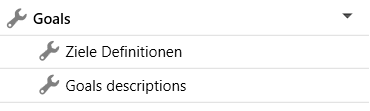
Goals definitions
Field |
Description |
|---|---|
Objekt |
‘pro’ |
Type |
Enterprise division (e.g. ‘aus’, ‘inl’, ‘kom’) |
Subtype |
Project subtype (e.g. ‘eza’, ‘zkh’, ‘hh’, ‘inl’) |
Code |
‘goa’ |
ValueFrom |
Short unique code for a goal (e.g. ‘goa1a’) |
Description |
Naming of a Goal (showed in project view). |
LongDescription |
Can be used for further description of a Goal. |
ValueTo |
|
Sort |
Sorting order |
Status |
Entry is: 01 = active / 80 = inactive / 99 = deleted |
StatusDate |
|
EDate |
|
UDate |
|
UserId |
Goals descriptions
Field |
Description |
|---|---|
Objekt |
‘pro’ |
Type |
Enterprise division (e.g. ‘aus’, ‘inl’, ‘kom’) |
Subtype |
Project subtype (e.g. ‘eza’, ‘zkh’, ‘hh’, ‘inl’) |
Code |
‘goa’ |
ValueFrom |
Short unique code for a goal (e.g. ‘goa1a’) – same entry as in Goals definitions. |
Lng |
Entry is: d = german / e = english / f = french / … Every Goal has to be defined for all used system languages in a separate row. |
Description |
Naming of a Goal (showed in project view). |
LongDescription |
Can be used for further description of a Goal. |
Status |
Entry is: 01 = active / 80 = inactive / 99 = deleted |
StatusDate |
|
EDate |
|
UDate |
|
UserId |
Templates
Option |
Description |
|---|---|
Dokument templates |
Set documents as template with or without marks. |
DAT-Object templates (e.g. GL, HPK, …) |
Set date-objects as template for different reasons (e.g. GL, HPK, …) |

document templates
Field |
Description |
|---|---|
IntKey |
Automatic key |
UserGroup |
It’s possible to arrange permission to a template by UserGroup. It has to be in line with the system UserGroups. |
ObjType |
‘PRO’ | for templates used in project management. |
Type |
|
SubType |
|
Description |
|
Lng |
|
TempPath |
|
TempName |
|
DocPath |
|
DocName |
|
MixSql |
|
Status |
|
StatusDate |
|
UserId |
|
EDate |
|
UDate |
|
SyncFlag |
|
IOTyp |
|
SeqKey |
|
DocNameType |
|
DocNameKey |
|
DocNameValue |
|
objSubtype |
|
objCode |
|
objStatus |
|
objPhase |
Date-templates (e.g. GL, HPK, …)
Field |
Description |
|---|---|
IntKey |
Automatic key |
UserGroup |
|
ObjType |
|
Type |
|
SubType |
|
Description |
|
Lng |
|
TempPath |
|
TempName |
|
DocPath |
|
DocName |
|
MixSql |
|
Status |
|
StatusDate |
|
UserId |
|
EDate |
|
UDate |
|
SyncFlag |
|
IOTyp |
|
SeqKey |
|
DocNameType |
|
DocNameKey |
|
DocNameValue |
|
objSubtype |
|
objCode |
|
objStatus |
|
objPhase |
Other
Not implemented yet.
8.15. myCompany Vorlagen
Einleitung
Dieses Dokument beschreibt, welche Felder aus dem myCompany Objekten auf Office Dokumenten via Textmarken abgemischt werden können.
Vorlagen in myCompany
MyCompany bietet verschiedene Vorlagen an, wie z.B. für Dokumente, E-Mails, Notizen, usw. Die vordefinierten Vorlagen findet man in myCompany im Menü Einstellungen. Man kann unter Einstellungen ebenfalls neue Vorlagen erstellen oder bestehende bearbeiten sowie löschen.
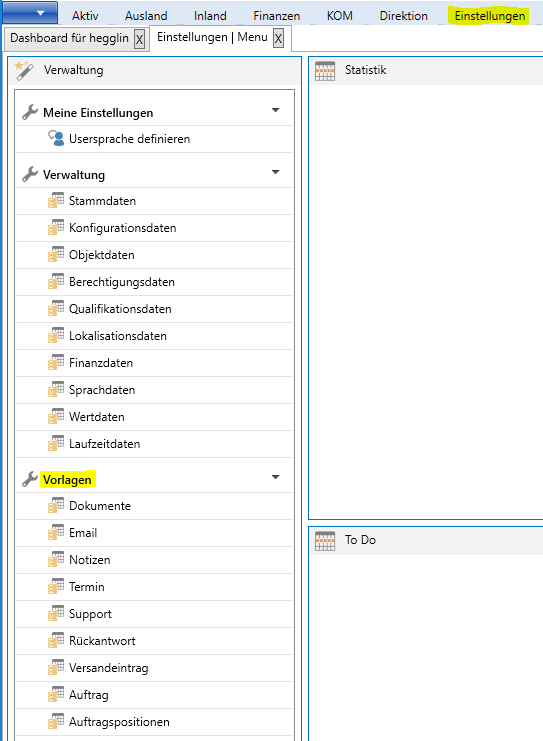
Neue Vorlage hinzufügen
Um eine neue Vorlage hinzuzufügen, werden in die bestehende leere Zeile (immer zu unterst im Grid), die Daten für die neue Vorlage erfasst. Nachdem die Daten erfasst sind, muss die Eingabe über den Save-Button(oben rechts) gespeichert werden.
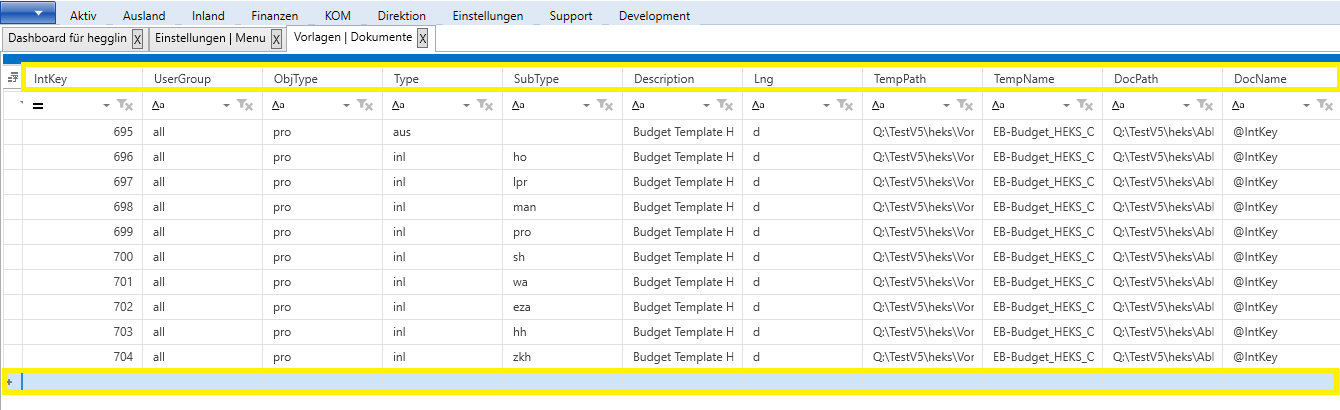
Bestehende Vorlage Löschen
Um eine bestehende Vorlage zu löschen, wird die Zeile in der die Vorlage erfasst ist, markiert und kann mit der «Delete»-Taste gelöscht werden. Es erscheint eine Sicherheitsfrage, ob man die Vorlage wirklich löschen möchte und diesen kann man dann mit «Ja» beantworten und die Vorlage definitiv löschen.
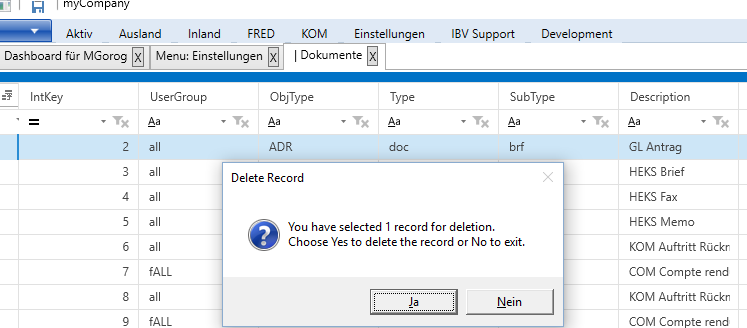
Um eine Vorlage zu verändern kann man im Menü Einstellungen die gewünschte Vorlage öffnen und gleich die Zeile bearbeiten, die man möchte.
Dokumentvorlagen
Die Dokumente, welche als Vorlagen in myCompany zur Verfügung gestellt werden, werden in Form einer Tabelle erfasst. Die Tabelle enthält folgende Spalten, welche abgefüllt werden müssen, damit die Vorlage korrekt erstellt werden kann.
Vorlagentypen |
Definition + Werte |
|---|---|
ObjType |
Beschreibt das Objekt, bei welchem die Vorlage zur Verfügung steht. All: Alle Objekte Xyz: Objekt Xyz |
Type |
Definiert um welche Art von Dokument es sich handelt: Doc: Word Rpt: Report Xls: Excel |
SubType |
Definiert…. avr: Programmierter Report brf: Brief esr: ESR grid: Wird in v.5 nicht mehr verwendet rdlx: Programmierter Report |
8.16. Support
Die Supportstelle für myCompany erreicht man wie folgt:
E-Mail: mycompany@ibv.ch
Telefon: +41 44 745 92 33
Standort:
IBV Informatik
Stallikerstrasse 1a
8906 Bonstetten
Support in myCompany
Neu kann ein Supportfall auch in myCompany erstellt oder eingesehen werden.
Supportfall einsehen und bearbeiten
Es gibt mehrere Möglichkeiten einen, schon vorhandenen, Supportfall einzusehen:
Der erste und leichteste wär diesen mit Hilfe von einem Doppelklick bei den zuletzt geöffneten zu öffnen und einzusehen.
Ein Weiterer wäre mit Hilfe der bekannten Suche. Falls nur ein Supportfall für die ausgewählten Surchkriterien zutrifft, wird dieser auch anschliessend gleich automatisch geöffnet.
Wenn ein Supportfall geöffnet wird, wird diese Oberfläche angezeigt:
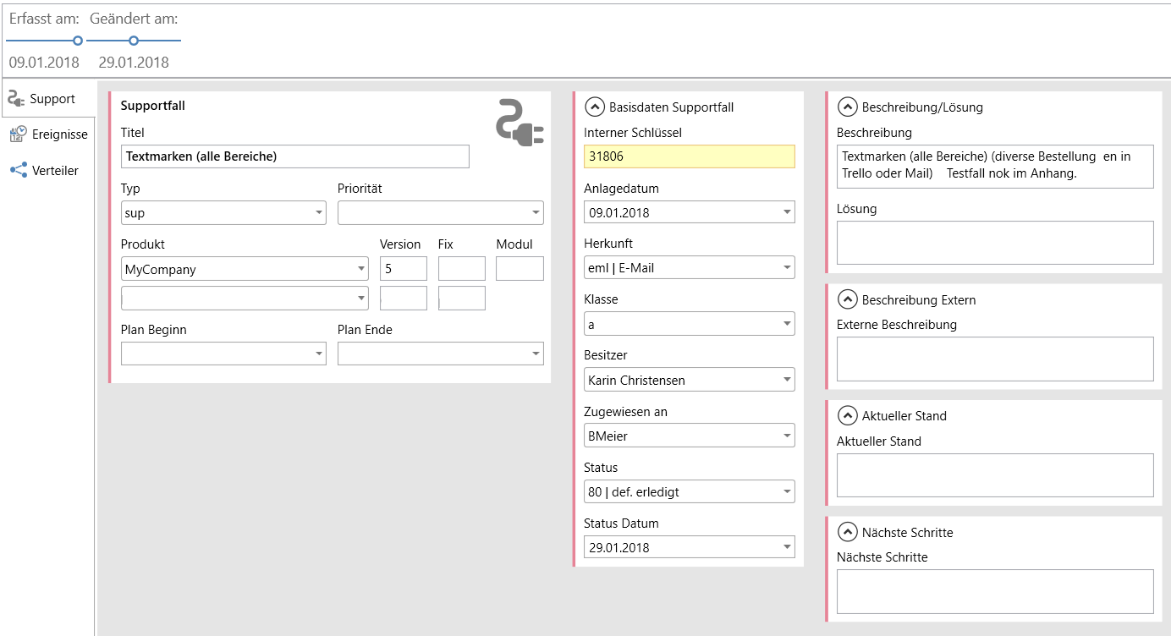
Hier werden alle wichtigen Informationen auf einen Blick sichtbar.
Die Wichtigen Felder sind unter anderem: Der Besitzer(Die Person die den Supportfall erstellt hat), Zugewiesen an (Person die ihn bearbeitet), der Status, Beschreibung und Lösung.
Unter dem Tab «Ereignisse» können wichtige Dokumente, wie Screenshots oder LOGs, dem Supportfall angehängt werden.
Das Anhängen von Dokumenten ist analog zu dem in den restlichen Szenarien, das Dokument kann mit Hilfe von Drag&Drop einfach in myCompany hineingezogen werden, danach öffnet sich ein Wizard, in dem das Feld Aktion ausgewählt werden muss, danach auf «Weiter» klicken und den Speichertyp auswählen. Auf «Fertigstellen» klicken und das Dokument wurde dem Supportfall angehängt.
Für den Supportfall wichtige E-Mails können auch in dem E-Mail-Verzeichnis mit Hilfe von Drag&Drop direkt aus Outlook importiert werden.
Das Bearbeiten eines Supportfalls aus Kundensicht
Wenn ein Fall abgeschlossen ist, also den Status 80 hat, dann bleibt der Status auch so. Falls sich jetzt aber ein neues Problem zu diesem Fall entwickelt halt, sollte ein neues Supportticket erstellt werden und eventuell falls nötig auf das alte Ticket mithilfe der Number verwiesen werden.
Um ein Beispiel für einen normalen Statusverlauf zu erläutern nehmen wir an es wird ein neues Ticket erstellt. Dieses Ticket hat als erstes den Status 10. Wenn die IBV diese Ticket bearbeitet bekommt es den Status 15. Jetzt könnten verschiedene Wege gegangen werden. Es könnte zu einer Rückfrage zu diesem Fall kommen, in diesem Fall wird der Status auf 20 gesetzt. Sobald diese Frage von dem Kunden beantwortet wurde wrid der Status wieder auf 15 gesetzt. Wenn ein Ticket aus der Sicht der Entwickler erledigt wurde, wird der Status auf 50 gesetzt und erst dann verändert, wenn ein Feedback des Kunden gemeldet wurde. Wenn das Ticket erledigt ist wird der Status auf 80 gesetzt und somit geschlossen.
Neuen Supportfall erfassen
Jetzt öffnet sich ein Wizard und nach dem Sie das erste Mal auf «Weiter» geklickt haben kommt es zur ersten Eingabe.
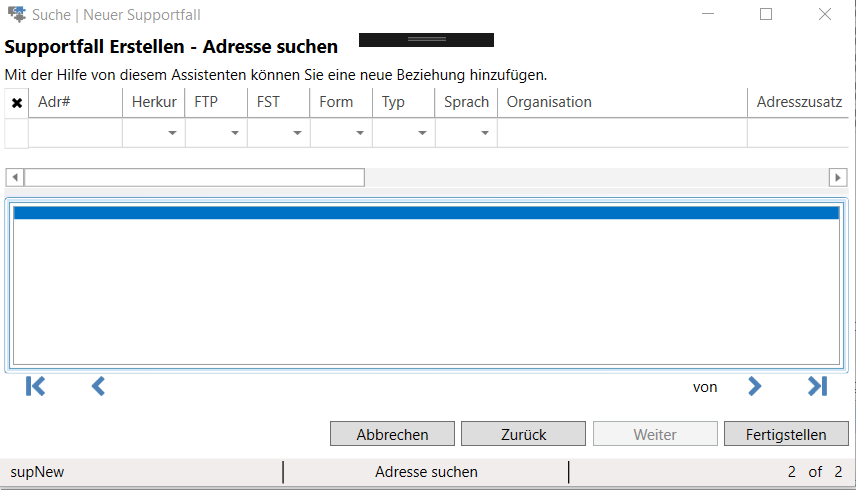 In dieser Maske muss die Adresse, die den Supportfall
gemeldet oder erfasst hat, gesucht und dem Supportfall hinzugefügt
werden.
In dieser Maske muss die Adresse, die den Supportfall
gemeldet oder erfasst hat, gesucht und dem Supportfall hinzugefügt
werden.
Danach wird als Produkt myCompany ausgewählt und man wird in die, schon vorher gezeigte, Maske weitergeleitet und kann den Supportfall jetzt erfassen.
Abfrage von Supporttickets
Um schnell und einfach herauszufinden, welche Tickets bei dem Kunden oder den Entwicklern offen ist, gibt es im linken Menü mehrere Abfragefunktionen.
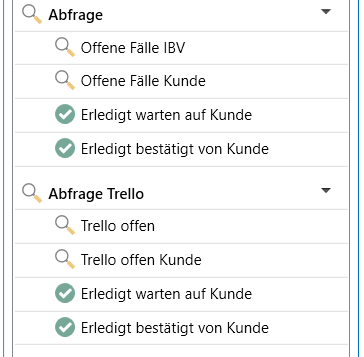
Abfrage:
Offene Fälle IBV: Alle Fälle an denen wir im Moment arbeiten und die noch offen sind.
Offene Fälle Kunde: Fälle bei denen wir auf Rückmeldung des Kunden(Ihnen) warten.
Erledigt warten auf Kunde: Fälle die im Release oder manuel erledigt wurden und wir auf eine Bestätigung warten, dass dieser Fall abgeschlossen werden kann.
Erledigt bestätigt von Kunde: Fälle bei denen wir die Rückmeldung zum Abschluss des Tickets erhalten haben.